

Per chi desidera installare Windows 11, le immagini ISO della versione 25H2 sono facilmente reperibili sui server Microsoft. Gli utenti possono scaricarle direttamente dal sito ufficiale per semplificare l’installazione offline o per una configurazione pulita. Per iniziare, è sufficiente accedere alla pagina dei download di Microsoft, individuare la sezione ISO, scegliere l’edizione di Windows 11 25H2 desiderata, selezionare la lingua e avviare il download.
È altamente consigliabile conservare una copia delle immagini ISO di Windows. Avere un file ISO a portata di mano offre maggiore flessibilità in termini di metodi di installazione, come aggiornamenti manuali, installazioni pulite o creazione di un backup di sicurezza. Questa risorsa si rivela preziosa in caso di problemi all’avvio del PC.
Di recente, Microsoft ha comunicato a Windows Latest che ora aggiorna mensilmente le immagini ISO di Windows 11 con aggiornamenti cumulativi. Ciò significa che il programma di installazione offline includerà i miglioramenti più recenti, tra cui un menu Start rinnovato e icone della batteria dai colori vivaci nella barra delle applicazioni.

È importante notare che, se si utilizza attualmente Windows 11 versione 24H2, il supporto terminerà il 13 ottobre 2026 sia per l’edizione Home che per quella Pro. Pertanto, in caso di problemi, è consigliabile valutare l’aggiornamento alla versione 25H2 o l’utilizzo del programma di installazione offline per una nuova installazione.
Il file ISO di Windows 11 25H2 ha una dimensione di circa 7, 9 GB ed è disponibile in varie edizioni, tra cui Home, Pro ed Enterprise. In particolare, Microsoft ha gradualmente eliminato le versioni a 32 bit, rendendo questa release esclusivamente a 64 bit, insieme alle build ARM per i dispositivi compatibili.
Scarica i file ISO di Windows 11 25H2
È possibile scaricare i file ISO di Windows 11 25H2 direttamente da Microsoft. Di seguito, troverete i link generati automaticamente per l’accesso immediato:
- Windows 11 25H2 x64-bit (tutte le edizioni) – 7, 9 GB.
- Immagine ISO di Windows 11 25H2 Arm64 – 7, 4 GB.
Tieni presente che questi link sono validi per 24 ore e ci impegneremo ad aggiornarli quotidianamente, garantendoti l’accesso all’immagine ISO 25H2 più recente.
Se il file ISO proviene da una fonte diversa, verificarne l’autenticità è fondamentale.È possibile farlo confrontando il valore hash con i dati di checksum di Microsoft. Ecco come procedere:
Apri PowerShell e inserisci il Get-FileHashcomando per recuperare il valore hash del file. Ad esempio, se il tuo file ISO si trova nella directory Download, usa il comando: Get-FileHash C:\Users\username\Downloads\Win11_24H2_English_x64. ISO.
Questo genererà il valore SHA256, che potrai confrontare con lo screenshot fornito qui sotto:

Procedura per scaricare l’immagine ISO di Windows 11 25H2
- Visita la pagina ufficiale di download di Windows 11 di Microsoft e scorri fino alla sezione denominata “Scarica l’immagine disco di Windows 11 (ISO)”.
- In questa sezione, seleziona Windows 11 (ISO multi-edizione per dispositivi x64) dal menu a tendina e fai clic sul pulsante Scarica ora.

- Se il tuo dispositivo utilizza un’architettura ARM, fai clic sul messaggio che precede il menu a tendina con la dicitura “Le ISO di Windows 11 per dispositivi Arm64 sono disponibili qui”.
- Successivamente, seleziona la lingua che preferisci, corrispondente alla lingua di sistema, che trovi in Impostazioni > Ora e lingua.

- Una volta selezionata la lingua, fai clic su Conferma e verrà generato un link per il download diretto del file ISO.
L’immagine ISO di Windows 11 25H2 è disponibile esclusivamente in formato a 64 bit, con dimensioni variabili a seconda del pacchetto lingua scelto.
Installazione di Windows 11 25H2 tramite immagine ISO
Aggiornamento di un sistema Windows esistente tramite immagine ISO (senza perdita di dati)
Se utilizzi già Windows 11 e desideri aggiornarlo alla versione 25H2, segui questi semplici passaggi:
- Accedete alla cartella contenente il file ISO scaricato, fate clic con il pulsante destro del mouse su di esso e selezionate “Monta” per creare un’unità virtuale in Esplora file.
- Accedere all’unità montata ed eseguire setup.exe.

- Verrà visualizzata la finestra “Installazione di Windows 11”.Selezionare Sì quando viene richiesta l’autorizzazione di amministratore. L’installazione inizierà a verificare la presenza di aggiornamenti, installando nel frattempo gli aggiornamenti di sicurezza necessari.

- Per saltare gli aggiornamenti, deseleziona l’opzione “Voglio contribuire a migliorare l’installazione”.
- Nella schermata “Pronto per l’installazione”, assicurati che sia selezionata l’opzione “Mantieni file e app personali”.

- Infine, fai clic su Installa e il processo di aggiornamento avrà inizio.

L’installazione richiederà diversi riavvii e in genere dura dai 20 ai 40 minuti, a seconda delle specifiche del dispositivo.
Se preferisci un’installazione pulita utilizzando l’immagine ISO, ripeti i passaggi precedenti ma seleziona “Cambia cosa conservare” e scegli di non mantenere file e app personali, tenendo presente che ciò cancellerà tutti i contenuti dal tuo sistema.
Utilizzo del Media Creation Tool per un’installazione pulita di Windows 11 25H2
Per chi desidera creare una chiavetta USB avviabile contenente la versione 25H2, lo Strumento di creazione supporti di Microsoft, ora aggiornato per Windows 11 25H2, rappresenta un’ottima risorsa.
Il Media Creation Tool consente anche la creazione di un file ISO; tuttavia, per un’installazione su USB, assicurati che l’unità disponga di almeno 8 GB di spazio disponibile.
- Scarica e installa lo Strumento di creazione supporti di Windows dal sito Web ufficiale di Microsoft.

- Apri il programma e seleziona “Crea supporto di installazione”.Qui puoi scegliere la lingua e l’edizione, dopodiché puoi decidere se creare un’unità USB avviabile o scaricare direttamente il file ISO.

- Fai clic su Avanti e seleziona la tua unità flash USB tra le opzioni disponibili.
- Quando fai clic su Fine, il programma di installazione di Windows scaricherà la versione 25H2 di Windows 11 e preparerà l’unità USB avviabile o il file ISO.
Questo metodo è particolarmente utile per preparare supporti di installazione per un PC diverso o quando si ha bisogno di un’unità USB di installazione pronta all’uso.
Perché dovresti sempre conservare un’immagine ISO di Windows 11
Per gli utenti Windows di lunga data, l’importanza di conservare una copia dell’immagine ISO si comprende spesso solo in caso di guasto del sistema.
Il motivo principale per cui si utilizza un backup ISO è il ripristino; nei casi in cui Windows non si avvia o risulta danneggiato, gli strumenti di ripristino integrati si basano su file già presenti nel sistema. Se questi file sono danneggiati, il ripristino non funzionerà correttamente. Un’immagine ISO fornisce una copia affidabile e funzionante di Windows per la riparazione o la reinstallazione.

Eseguire un’installazione pulita utilizzando un’immagine ISO è il metodo più affidabile per risolvere i problemi tecnici in corso, grazie alla sua capacità di ripartire da zero.
Considerato che la dimensione dell’immagine ISO si avvicina ai 7 GB, disporre di una chiavetta USB avviabile per l’installazione offline si rivela prezioso, soprattutto in aree con connessione internet instabile.
Cosa aspettarsi durante l’installazione di Windows 11 25H2
Al momento dell’installazione, gli utenti visualizzeranno la procedura di configurazione di Windows (OOBE) durante la quale dovranno:
- Seleziona la tua regione e la tua lingua.
- Accedi con il tuo account Microsoft.
- Configura le impostazioni sulla privacy.

A seconda della connessione Internet e della versione corrente di Windows, l’installazione potrebbe prevedere l’installazione di diversi aggiornamenti, e l’intero processo può richiedere dai 45 minuti a un’ora.
Principali caratteristiche e miglioramenti di Windows 11 25H2
La versione 25H2 di Windows 11 include una serie di funzionalità che migliorano l’aspetto del sistema operativo e introducono diversi miglioramenti che ne ottimizzano l’esperienza utente. Microsoft adotta una strategia di rilascio graduale delle funzionalità di Windows, il che significa che non tutte le funzionalità saranno immediatamente disponibili dopo l’installazione della versione 25H2. Diverse funzionalità, inoltre, si sovrappongono a quelle introdotte nell’aggiornamento 24H2.
Miglioramenti al menu Start, alla barra delle applicazioni e al desktop
- Menu Start riprogettato: questo nuovo layout introduce una sezione “Tutte le app” scorrevole, con opzioni per passare dalla visualizzazione per categorie a quella a griglia. Offre inoltre un adattamento responsivo per schermi più grandi e include un pulsante per dispositivi mobili per l’integrazione con Phone Link.
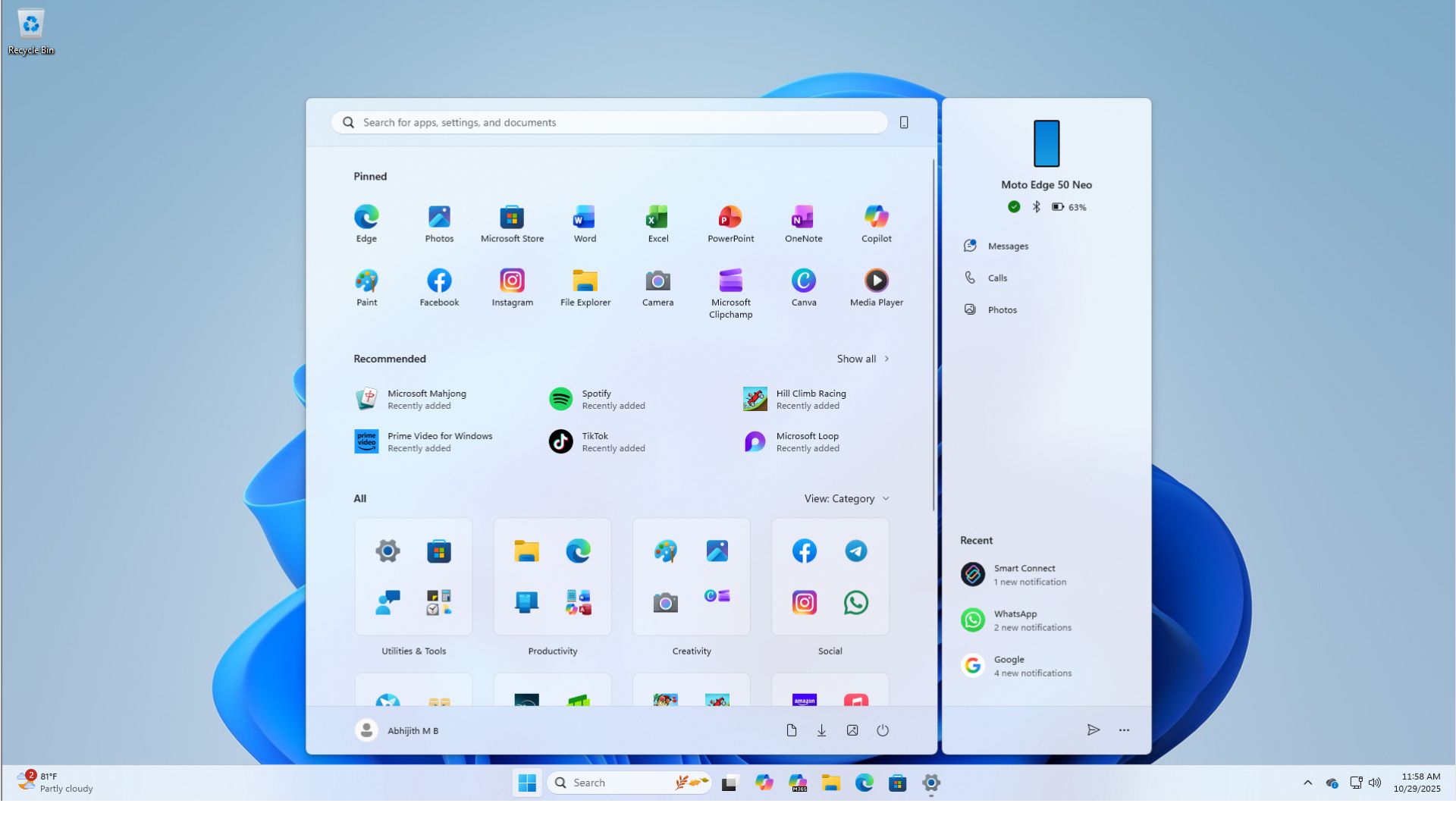
Configurazione del menu Start ricca di funzionalità in Windows 11 dopo il nuovo aggiornamento del menu Start - Test di velocità di rete nella barra delle applicazioni: gli utenti possono accedere a un test di velocità di rete integrato direttamente dalla barra delle applicazioni, semplificando il processo di verifica della velocità Wi-Fi o Ethernet.

- Aggiornamenti dell’icona della batteria: la barra delle applicazioni e la schermata di blocco ora presentano icone della batteria ridisegnate con indicatori di colore (verde, giallo, rosso) e visualizzazione della percentuale.

- Anteprime dei risultati di ricerca nella barra delle applicazioni: i risultati di ricerca ora raggruppano gli elementi in base al conteggio e gli utenti possono visualizzare un’anteprima del contenuto passando il mouse sopra un risultato senza doverlo aprire.

- Sfondi del desktop migliorati: ora gli utenti possono impostare direttamente le immagini WebP (.webp) come sfondo del desktop.

- Indicatori hardware mobili: la posizione sullo schermo degli indicatori hardware, come i controlli del volume e della luminosità, può ora essere regolata tramite le impostazioni delle notifiche.

Miglioramenti a Esplora file
- Sezione Consigliati: una nuova sezione “Consigliati” nella pagina iniziale di Esplora file semplifica l’accesso ai file utilizzati di frequente o scaricati di recente.

- Menu contestuale semplificato: le azioni più comuni, come Condividi, Copia e Sposta, sono state consolidate in un unico menu organizzato con chiari divisori.

- Modalità scura coerente: gli aggiornamenti alle barre di avanzamento, alle visualizzazioni dei grafici e alle finestre di dialogo di conferma ne migliorano la compatibilità con il tema scuro.

- Funzione di digitazione vocale: gli utenti possono utilizzare la digitazione vocale (tasto Windows + H) per rinominare i file direttamente in Esplora file.

Integrazioni tra IA e Copilot
- Azioni basate sull’IA in Esplora file: le funzionalità precedentemente controllate dalle impostazioni aziendali sono ora abilitate per impostazione predefinita, consentendo agli utenti di fare clic con il pulsante destro del mouse sui file e richiamare funzionalità basate sull’IA per azioni come sfocare gli sfondi, cancellare oggetti e riassumere i documenti di Microsoft 365 tramite Copilot.

- Click to Do e Agent nelle Impostazioni: Click to Do ora offre un menu contestuale con una serie di azioni popolari basate sull’intelligenza artificiale. L’applicazione Impostazioni offre collegamenti di navigazione diretti alle pagine pertinenti tramite Agent.

- Copilot Vision nella barra delle applicazioni: gli utenti possono condividere la finestra di un’applicazione direttamente con Copilot dalla barra delle applicazioni per ottenere informazioni contestuali su ciò che viene visualizzato.

- Descrizioni delle immagini con Narratore: La funzione Narratore collabora con Copilot per fornire descrizioni dettagliate delle immagini su tutti i dispositivi Windows 11.

Miglioramenti per giochi e contenuti multimediali
- Esperienza a schermo intero (FSE) per dispositivi portatili: i dispositivi portatili ora vantano un’interfaccia in stile console, priva di distrazioni e incentrata sull’app Xbox, che riduce al minimo i processi in background per ottimizzare le prestazioni. Recentemente, questa funzionalità è stata rinominata Modalità Xbox.
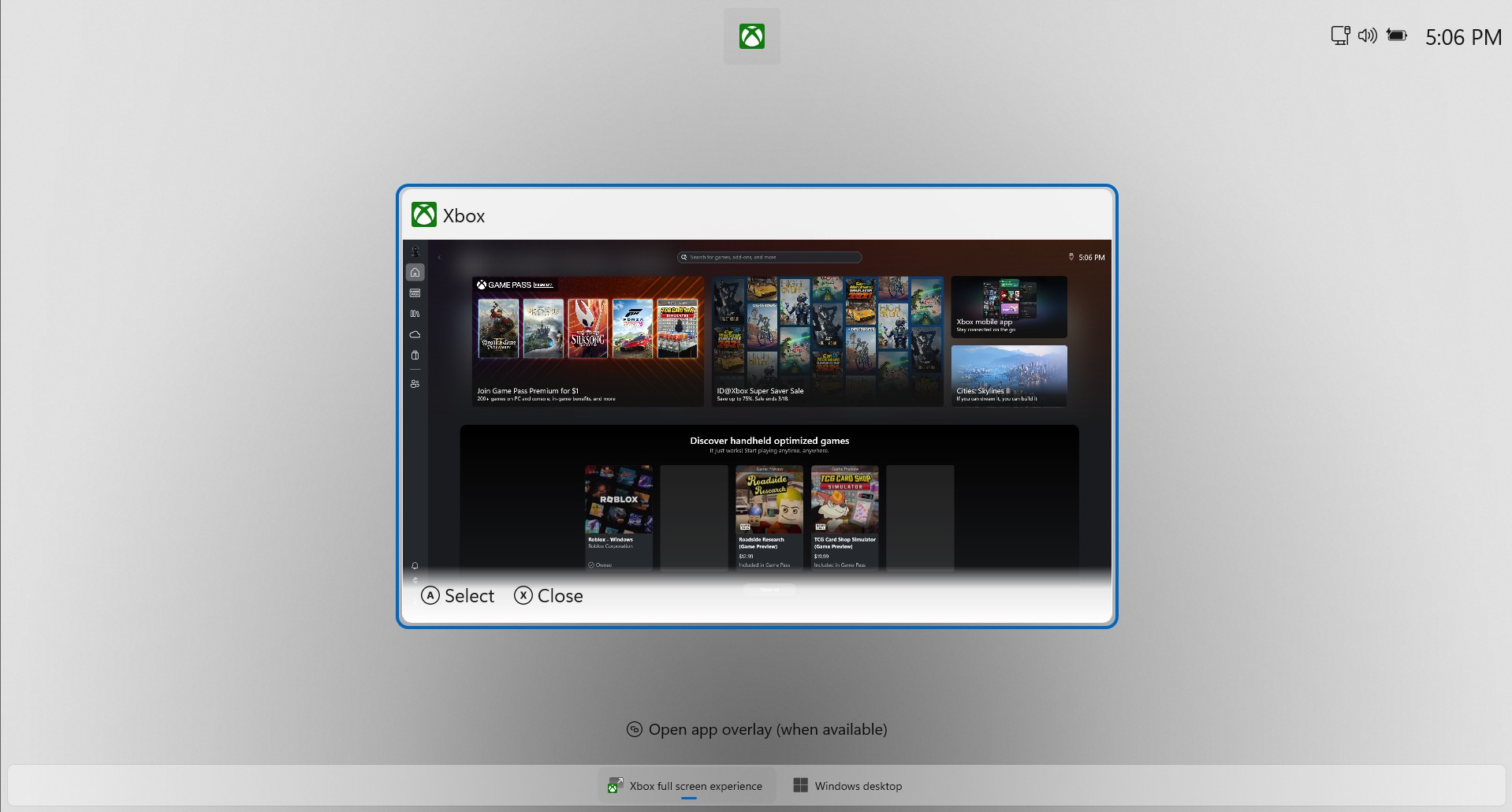
Passaggio tra la modalità Xbox e il desktop di Windows - Scorciatoie del controller Xbox: sui dispositivi portatili supportati, premendo brevemente il pulsante Xbox si apre la Game Bar, mentre tenendolo premuto si apre la Visualizzazione attività.
- Servizi MIDI di Windows: il supporto migliorato per MIDI 1.0 e MIDI 2.0 consente il routing da un’app all’altra e la personalizzazione dei nomi delle porte.
Impostazioni di sistema e aggiornamenti amministrativi
- Migrazione del Pannello di controllo: le impostazioni della tastiera, come la velocità di ripetizione dei caratteri e la velocità di lampeggio del cursore, insieme alle configurazioni di data e ora, sono state migrate dal Pannello di controllo all’app Impostazioni.

- Spazi di lavoro virtuali: una nuova opzione nelle Impostazioni avanzate semplifica l’attivazione o la disattivazione di ambienti virtuali come Hyper-V e Windows Sandbox.
- Impostazioni avanzate e integrazione con Git: la sezione “Per gli sviluppatori” è stata rinnovata e rinominata “Impostazioni avanzate”, mostrando ora i dettagli del repository Git (ramo, numero di differenze) in Esplora file.
- Controllo intelligente delle app: gli utenti possono attivare o disattivare il Controllo intelligente delle app (SAC) direttamente in Sicurezza di Windows, senza bisogno di reinstallare completamente il sistema operativo.

Smart App Control finalmente ti permette di disattivarlo senza riavviare il sistema operativo. - Sysmon integrato: System Monitor (Sysmon) è ora una funzionalità nativa opzionale che offre la possibilità di tracciare gli eventi di sistema per un rilevamento delle minacce più efficace.

- Controllo dell’account utente (UAC) per le impostazioni di archiviazione: l’accesso alle impostazioni di archiviazione visualizzerà una finestra di dialogo di Controllo dell’account utente (UAC), garantendo che solo gli utenti autorizzati possano modificare i file di sistema.
Funzionalità di input, accessibilità e compatibilità tra dispositivi
- Ripresa tra dispositivi: riprendi senza interruzioni le attività dal tuo dispositivo Android sul tuo PC Windows, inclusi Spotify, documenti di Microsoft 365 e schede di navigazione.

- Accesso vocale e digitazione: l’accesso vocale ora supporta i comandi in linguaggio naturale e offre una configurazione semplificata. La digitazione vocale include una nuova impostazione regolabile “Tempo di attesa prima dell’azione”.
- Miglioramenti di Narrator: Narrator include un nuovo visualizzatore Braille, un’esperienza di lettura migliorata all’interno di Microsoft Word e un maggiore controllo sulla presentazione degli elementi sullo schermo.
- Nuove emoji e scorciatoie: è ora incluso il supporto per Emoji 16.0, insieme a una nuova icona nella barra delle applicazioni. Inoltre, la digitazione di trattini medi e lunghi è semplificata grazie alle nuove scorciatoie da tastiera Windows + meno.

- Feedback aptico della penna: il feedback aptico verrà fornito per le penne compatibili quando si passa il cursore del mouse sui pulsanti di chiusura o si ridimensionano le finestre.
Aggiornamenti di sicurezza e funzionalità
- Integrazione con Passkey Manager: Windows 11 si integra con gestori di credenziali di terze parti per un salvataggio e un’autenticazione senza interruzioni tramite password.
- Lettori di impronte digitali esterni: la funzionalità di sicurezza avanzata per l’accesso a Windows Hello (ESS) ora supporta gli scanner di impronte digitali esterni.
- Quick Machine Recovery (QMR): consente di eseguire scansioni mirate per riparare i PC da remoto e si attiva automaticamente per i dispositivi Windows Pro non aggiunti a un dominio.

- Editor di testo da riga di comando: Windows ora include “Edit”, un editor di testo open source accessibile direttamente dall’interfaccia a riga di comando.

Uno sguardo al futuro: miglioramenti futuri per Windows 11
L’aggiornamento 25H2 rappresenta un passo significativo per Windows 11, ma è solo l’inizio. Microsoft ha promesso una serie più ampia di correzioni e miglioramenti che verranno implementati nel 2026, concentrandosi sull’ottimizzazione delle prestazioni, sull’utilizzo della RAM di sistema, sulla reattività di Esplora file e sul miglioramento della stabilità generale del sistema.
Avere a disposizione l’immagine ISO 25H2 significa disporre di una base pulita e affidabile non solo per il presente, ma anche per i futuri aggiornamenti che saranno resi disponibili agli utenti del programma Windows Insider.
Sebbene sia necessario attendere a lungo prima che gli utenti ricevano i miglioramenti promessi da Microsoft, disporre del file ISO ufficiale consente di mantenere il controllo sull’ambiente Windows durante questo periodo, sia che si tratti di aggiornare, reinstallare o creare un backup.
Articoli correlati:

Microsoft consiglia 32 GB di RAM come aggiornamento ideale per giocare su Windows 11.
19:34
Satya Nadella conferma 1,6 miliardi di utenti Windows mensili e Bing supera il miliardo di utenti
15:14
Satya Nadella riconosce la necessità per Microsoft di riconquistare gli utenti di Windows 11 e migliorare le prestazioni dei computer con poca RAM.
0:54
Lascia un commento