

Osoby chcące zainstalować system Windows 11 mogą skorzystać z obrazów ISO wersji 25H2 dostępnych na serwerach firmy Microsoft. Można je pobrać bezpośrednio z oficjalnej strony, co ułatwia instalację offline lub bezproblemową konfigurację. Aby rozpocząć, należy przejść na stronę pobierania firmy Microsoft, znaleźć sekcję ISO, wybrać żądaną wersję systemu Windows 11 25H2, wybrać swój język i rozpocząć pobieranie.
Zdecydowanie zaleca się przechowywanie kopii plików ISO systemu Windows. Posiadanie pliku ISO pod ręką zapewnia większą elastyczność w zakresie metod instalacji, takich jak ręczne aktualizacje, czyste instalacje czy tworzenie kopii zapasowej. To narzędzie okazuje się nieocenione w przypadku awarii komputera podczas uruchamiania.
Niedawno Microsoft poinformował serwis Windows Latest, że będzie co miesiąc aktualizować pliki ISO systemu Windows 11, wprowadzając aktualizacje zbiorcze. Oznacza to, że instalator offline będzie zawierał najnowsze ulepszenia, w tym odświeżone menu Start i kolorowe ikony baterii na pasku zadań.

Warto zauważyć, że jeśli obecnie korzystasz z systemu Windows 11 w wersji 24H2, wsparcie techniczne dla wersji Home i Pro zakończy się 13 października 2026 roku. Dlatego w przypadku wystąpienia problemów warto rozważyć aktualizację do wersji 25H2 lub skorzystać z instalatora offline, aby zacząć od nowa.
Rozmiar pliku ISO systemu Windows 11 25H2 wynosi około 7, 9 GB i jest on dostępny w różnych edycjach, w tym Home, Pro i Enterprise. Warto zauważyć, że Microsoft wycofał wersje 32-bitowe, dzięki czemu ta wersja jest dostępna wyłącznie w wersji 64-bitowej, wraz z kompilacjami ARM dla kompatybilnych urządzeń.
Pobierz pliki ISO systemu Windows 11 25H2
Pliki ISO systemu Windows 11 25H2 można pobrać bezpośrednio z witryny Microsoft. Poniżej znajdują się wygenerowane linki umożliwiające natychmiastowy dostęp:
- Windows 11 25H2 x64-bit (wszystkie edycje) – 7, 9 GB.
- Obraz ISO systemu Windows 11 25H2 Arm64 – 7, 4 GB.
Należy pamiętać, że linki te są ważne przez 24 godziny, a my będziemy starać się je aktualizować codziennie, aby zapewnić Ci dostęp do najnowszego obrazu ISO 25H2.
Jeśli plik ISO pochodzi z innego źródła, weryfikacja jego autentyczności jest kluczowa. Możesz to zrobić, porównując wartość skrótu z danymi sumy kontrolnej firmy Microsoft. Oto jak to sprawdzić:
Otwórz program PowerShell i wprowadź Get-FileHashpolecenie, aby pobrać wartość skrótu dla pliku. Na przykład, jeśli plik ISO znajduje się w katalogu pobierania, użyj polecenia: Get-FileHash C:\Users\username\Downloads\Win11_24H2_English_x64. ISO.
Spowoduje to wygenerowanie wartości SHA256, którą możesz porównać z poniższym zrzutem ekranu:

Kroki pobierania pliku ISO 25H2 systemu Windows 11
- Odwiedź oficjalną stronę pobierania systemu Windows 11 firmy Microsoft i przewiń do sekcji zatytułowanej „Pobierz obraz dysku systemu Windows 11 (ISO)”.
- W tym segmencie wybierz z listy rozwijanej system Windows 11 (wieloedycyjny obraz ISO dla urządzeń x64) i kliknij przycisk Pobierz teraz.

- Jeśli Twoje urządzenie działa w oparciu o architekturę ARM, kliknij komunikat poprzedzający menu rozwijane, który brzmi: „Tutaj dostępne są obrazy ISO systemu Windows 11 dla urządzeń Arm64”.
- Następnie wybierz preferowany język, który będzie zgodny z językiem Twojego systemu, dostępnym w Ustawieniach > Czas i język.

- Po wybraniu języka kliknij przycisk Potwierdź, a zostanie wygenerowany bezpośredni link do pobrania pliku ISO.
Obraz ISO 25H2 systemu Windows 11 jest dostępny wyłącznie w formacie 64-bitowym, a jego rozmiar różni się w zależności od wybranego pakietu językowego.
Instalowanie systemu Windows 11 25H2 przy użyciu obrazu ISO
Uaktualnianie istniejącego systemu Windows za pomocą obrazu ISO (bez utraty danych)
Jeśli używasz już systemu Windows 11 i chcesz dokonać aktualizacji do wersji 25H2, wykonaj następujące proste czynności:
- Przejdź do folderu zawierającego pobrany plik ISO, kliknij go prawym przyciskiem myszy i wybierz opcję Zamontuj, aby utworzyć dysk wirtualny w Eksploratorze plików.
- Uzyskaj dostęp do zamontowanego dysku i uruchom setup.exe.

- Pojawi się okno „Instalator systemu Windows 11”.Wybierz Tak, gdy pojawi się monit o uprawnienia administratora. Instalator rozpocznie sprawdzanie dostępności aktualizacji, instalując po drodze niezbędne aktualizacje zabezpieczeń.

- Aby pominąć jakiekolwiek aktualizacje, odznacz opcję „Chcę pomóc w ulepszeniu instalacji”.
- Na ekranie „Gotowy do instalacji” upewnij się, że opcja „Zachowaj pliki osobiste i aplikacje” jest zaznaczona.

- Na koniec kliknij Zainstaluj, aby rozpocząć proces aktualizacji.

Instalacja będzie wymagała kilku ponownych uruchomień i trwa zazwyczaj od 20 do 40 minut, w zależności od specyfikacji urządzenia.
Jeśli wolisz przeprowadzić nową instalację przy użyciu obrazu ISO, powtórz poprzednie kroki, ale wybierz opcję „Zmień elementy do zachowania” i zrezygnuj z zachowywania plików i aplikacji osobistych, pamiętając, że spowoduje to usunięcie całej zawartości systemu.
Korzystanie z narzędzia Media Creation Tool do czystej instalacji systemu Windows 11 25H2
Dla tych, którzy zdecydują się na stworzenie rozruchowego dysku USB zawierającego wersję 25H2, doskonałym źródłem informacji będzie narzędzie Media Creation Tool firmy Microsoft, zaktualizowane teraz o wersję 25H2 systemu Windows 11.
Narzędzie Media Creation Tool umożliwia również utworzenie pliku ISO. Jednak w przypadku instalacji na nośniku USB należy upewnić się, że na dysku jest co najmniej 8 GB wolnego miejsca.
- Pobierz i zainstaluj narzędzie Windows Media Creation Tool z oficjalnej strony internetowej firmy Microsoft.

- Otwórz narzędzie i wybierz opcję „Utwórz nośnik instalacyjny”.W tym miejscu możesz wybrać język i edycję, a następnie zdecydować, czy chcesz utworzyć rozruchowy dysk USB, czy pobrać plik ISO bezpośrednio.

- Kliknij Dalej i wybierz swój dysk flash USB z dostępnych opcji.
- Po kliknięciu przycisku Zakończ instalator systemu Windows pobierze wersję 25H2 systemu Windows 11 i przygotuje rozruchowy dysk USB lub plik ISO.
Metoda ta jest szczególnie użyteczna, gdy przygotowujesz nośnik instalacyjny dla innego komputera lub gdy potrzebujesz mieć gotowy instalator USB.
Dlaczego zawsze warto zachować obraz ISO systemu Windows 11
W przypadku długoletnich użytkowników systemu Windows, konieczność zachowania kopii pliku ISO jest często doceniana dopiero w razie awarii systemu.
Głównym powodem tworzenia kopii zapasowej ISO jest konieczność odzyskiwania systemu. W przypadku problemów z uruchomieniem systemu Windows lub jego uszkodzenia, wbudowane narzędzia do odzyskiwania bazują na plikach znajdujących się już w systemie. Jeśli pliki te zostaną uszkodzone, odzyskiwanie nie będzie działać poprawnie. Kopia ISO zapewnia niezawodną, sprawdzoną kopię systemu Windows, którą można naprawić lub ponownie zainstalować.

Przeprowadzenie czystej instalacji przy użyciu obrazu ISO to najpewniejsza metoda rozwiązywania bieżących problemów technicznych, ponieważ umożliwia rozpoczęcie wszystkiego od nowa.
Biorąc pod uwagę, że rozmiar pliku ISO wynosi blisko 7 GB, posiadanie rozruchowego nośnika USB na potrzeby instalacji w trybie offline okazuje się nieocenione, zwłaszcza w obszarach o niestabilnym połączeniu internetowym.
Czego można się spodziewać podczas instalacji systemu Windows 11 25H2
Po instalacji użytkownicy będą musieli przejść przez proces instalacji systemu Windows (OOBE), w trakcie którego będą musieli:
- Wybierz swój region i język.
- Zaloguj się za pomocą konta Microsoft.
- Skonfiguruj ustawienia prywatności.

W zależności od połączenia internetowego i bieżącej wersji systemu Windows podczas instalacji może zostać zainstalowanych kilka aktualizacji. Cały proces może potrwać od 45 minut do godziny.
Najważniejsze funkcje i ulepszenia w systemie Windows 11 25H2
Wersja 25H2 systemu Windows 11 zawiera szereg funkcji, które poprawiają wygląd systemu operacyjnego i wprowadzają różne usprawnienia podnoszące komfort użytkowania. Microsoft stosuje kontrolowaną strategię wdrażania funkcji systemu Windows, co oznacza, że nie wszystkie będą dostępne od razu po zainstalowaniu wersji 25H2. Niektóre funkcje pokrywają się również z tymi wprowadzonymi w aktualizacji 24H2.
Ulepszenia menu Start, paska zadań i pulpitu
- Przeprojektowane menu Start: Ten nowy układ wprowadza przewijaną sekcję „Wszystkie” aplikacji z opcjami przełączania widoku między kategoriami a siatką. Zapewnia również responsywne skalowanie na większych ekranach i zawiera przycisk urządzenia mobilnego do integracji z Phone Link.
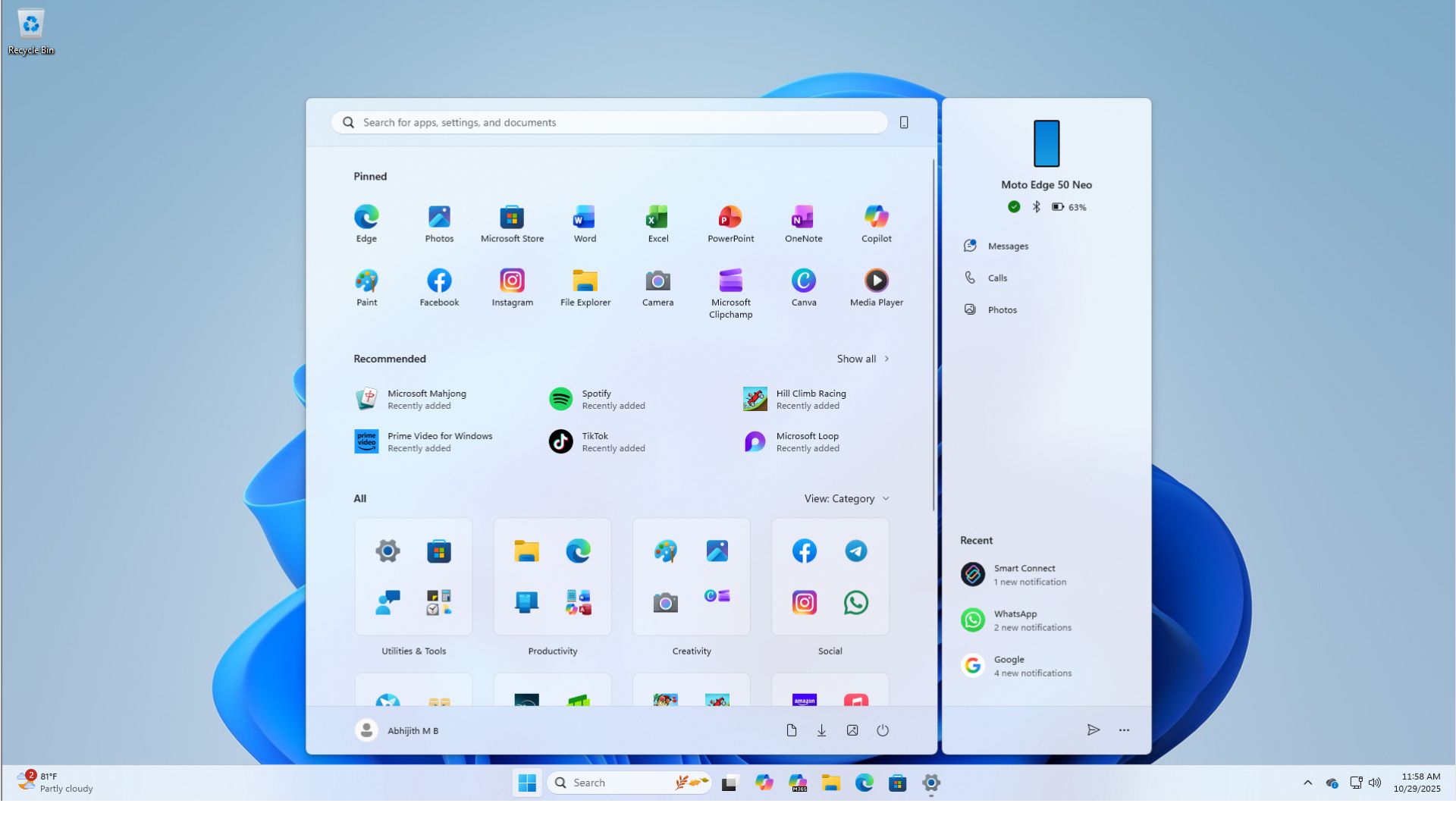
Bogata w funkcje konfiguracja menu Start w systemie Windows 11 po aktualizacji nowego menu Start - Test szybkości sieci na pasku zadań: Użytkownicy mogą uzyskać dostęp do wbudowanego testu szybkości sieci bezpośrednio z paska zadań, co ułatwia sprawdzanie szybkości sieci Wi-Fi lub Ethernet.

- Aktualizacje ikon baterii: Na pasku zadań i ekranie blokady znajdują się teraz przeprojektowane ikony baterii ze wskaźnikami kolorów (zielony, żółty, czerwony) i wyświetlaczami procentowymi.

- Podgląd wyszukiwania na pasku zadań: wyniki wyszukiwania grupują teraz elementy według liczby, a użytkownicy mogą przeglądać zawartość, najeżdżając kursorem na wynik, bez konieczności jego otwierania.

- Ulepszone tła pulpitu: Użytkownicy mogą teraz ustawić obrazy WebP (.webp) bezpośrednio jako tło pulpitu.

- Ruchome wskaźniki sprzętowe: Położenie wskaźników sprzętowych na ekranie, takich jak regulatory głośności i jasności, można teraz dostosować w ustawieniach powiadomień.

Ulepszenia Eksploratora plików
- Sekcja Polecane: Nowa sekcja „Polecane” na stronie głównej Eksploratora plików ułatwia dostęp do często używanych lub ostatnio pobranych plików.

- Uproszczone menu kontekstowe: typowe czynności, takie jak Udostępnij, Kopiuj i Przenieś, zostały skonsolidowane w jednym uporządkowanym menu z czytelnymi podziałami.

- Spójny tryb ciemny: Aktualizacje pasków postępu, widoków wykresów i okien dialogowych potwierdzenia zwiększają ich zgodność z ciemnym motywem.

- Funkcja wprowadzania głosowego: Użytkownicy mogą korzystać z funkcji wprowadzania głosowego (klawisz Windows + H), aby zmieniać nazwy plików bezpośrednio w Eksploratorze plików.

Integracje AI i Copilot
- Akcje sztucznej inteligencji w Eksploratorze plików: funkcje, które wcześniej były kontrolowane przez ustawienia korporacyjne, są teraz domyślnie włączone, dzięki czemu użytkownicy mogą kliknąć pliki prawym przyciskiem myszy i wywołać funkcje sztucznej inteligencji, aby wykonać takie czynności, jak rozmycie tła, wymazywanie obiektów i podsumowywanie dokumentów pakietu Microsoft 365 za pośrednictwem usługi Copilot.

- Kliknij, aby wykonać i Agent w Ustawieniach: Funkcja Kliknij, aby wykonać oferuje teraz menu kontekstowe z szeregiem popularnych akcji obsługiwanych przez sztuczną inteligencję. Aplikacja Ustawienia zawiera bezpośrednie linki nawigacyjne do odpowiednich stron za pośrednictwem Agenta.

- Copilot Vision na pasku zadań: Użytkownicy mogą udostępniać okno aplikacji bezpośrednio Copilotowi z paska zadań, aby uzyskać kontekstowe informacje o tym, co jest aktualnie wyświetlane.

- Opisy obrazów Narratora: Funkcja Narratora współpracuje z Copilotem, aby zapewnić szczegółowe opisy obrazów na wszystkich urządzeniach z systemem Windows 11.

Ulepszenia gier i multimediów
- Tryb pełnoekranowy (FSE) na urządzeniach przenośnych: Urządzenia przenośne oferują teraz interfejs w stylu konsolowym, bez rozpraszania uwagi, skoncentrowany wokół aplikacji Xbox, która minimalizuje procesy w tle, aby zwiększyć wydajność. Niedawno funkcja ta została przemianowana na Tryb Xbox.
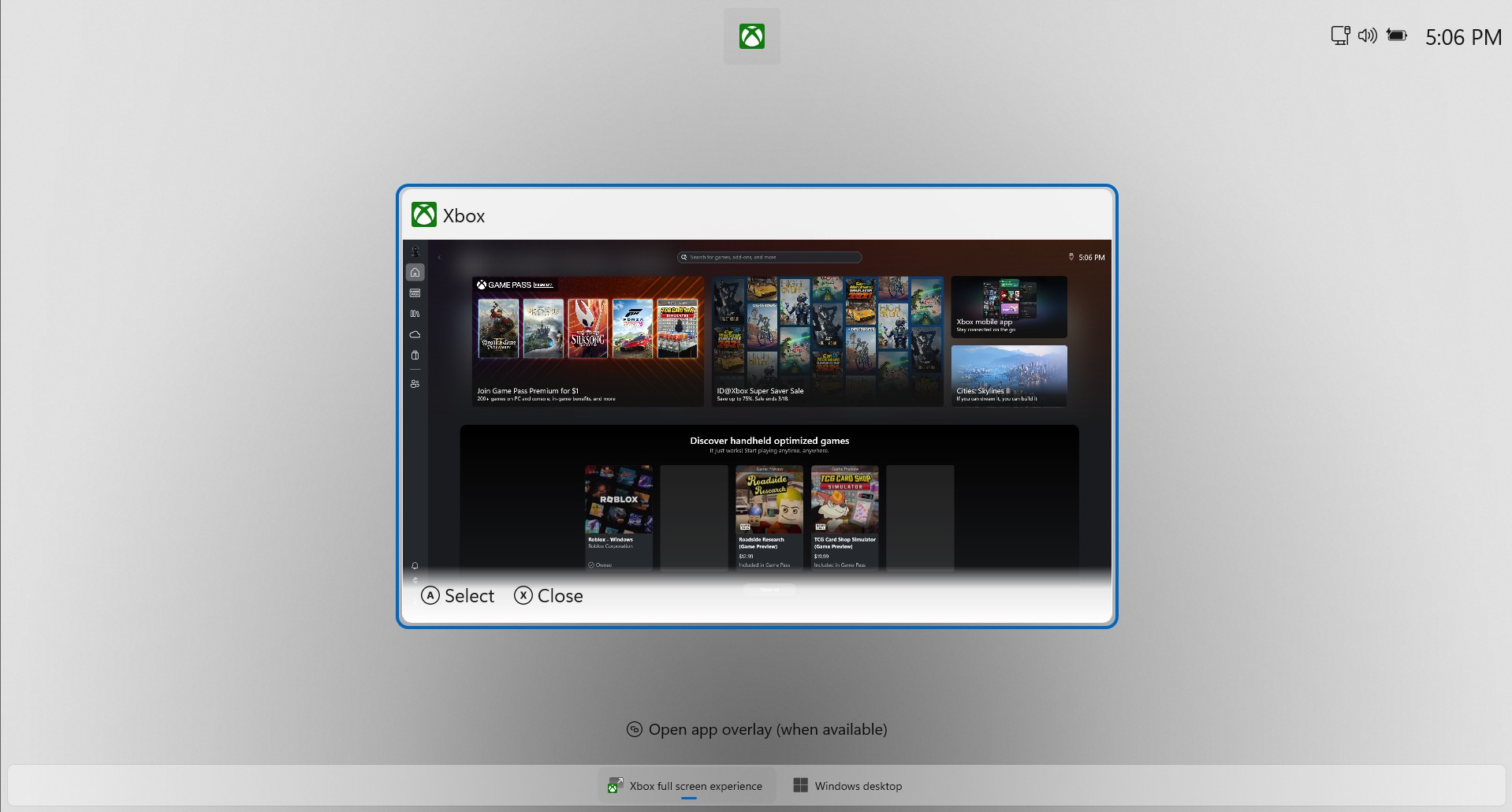
Przełączanie między trybem Xbox a pulpitem systemu Windows - Skróty klawiszowe kontrolera Xbox: Na obsługiwanych urządzeniach przenośnych naciśnięcie przycisku Xbox powoduje chwilowe otwarcie paska gry, natomiast dłuższe naciśnięcie powoduje wyświetlenie widoku zadań.
- Usługi Windows MIDI: Ulepszona obsługa standardów MIDI 1.0 i MIDI 2.0 umożliwia routing między aplikacjami i dostosowywanie nazw portów.
Ustawienia systemowe i aktualizacje administracyjne
- Migracja Panelu sterowania: Ustawienia klawiatury, takie jak częstotliwość powtarzania znaków i szybkość migania kursora, a także konfiguracje daty i godziny, zostały przeniesione z Panelu sterowania do aplikacji Ustawienia.

- Wirtualne przestrzenie robocze: Nowy przełącznik w Ustawieniach zaawansowanych ułatwia aktywację lub dezaktywację środowisk wirtualnych, takich jak Hyper-V i Windows Sandbox.
- Ustawienia zaawansowane i integracja z Git: Sekcję „Dla programistów” przekształcono w „Ustawienia zaawansowane”, w których teraz wyświetlane są szczegóły repozytorium Git (gałąź, liczba różnic) w Eksploratorze plików.
- Inteligentna kontrola aplikacji: Użytkownicy mogą włączać i wyłączać funkcję Inteligentna kontrola aplikacji (SAC) bezpośrednio w Zabezpieczeniach systemu Windows bez konieczności ponownej instalacji systemu operacyjnego.

Smart App Control w końcu pozwala wyłączyć aplikację bez resetowania systemu operacyjnego - Wbudowany Sysmon: Monitor systemu (Sysmon) jest teraz opcjonalną funkcją natywną, umożliwiającą śledzenie zdarzeń systemowych w celu lepszego wykrywania zagrożeń.

- Kontrola konta użytkownika (UAC) dla ustawień magazynu: Uzyskanie dostępu do ustawień magazynu spowoduje wyświetlenie okna dialogowego Kontrola konta użytkownika (UAC), dzięki któremu można mieć pewność, że pliki systemowe będą mogły być modyfikowane wyłącznie przez autoryzowanych użytkowników.
Wprowadzanie danych, dostępność i funkcje międzyurządzeniowe
- Wznawianie pracy na wielu urządzeniach: bezproblemowo kontynuuj czynności z urządzenia z systemem Android na komputerze z systemem Windows, w tym korzystanie ze Spotify, dokumentów pakietu Microsoft 365 oraz przeglądanie kart.

- Dostęp głosowy i pisanie: Dostęp głosowy obsługuje teraz polecenia języka naturalnego i oferuje uproszczoną konfigurację. Pisanie głosowe zawiera nowe, konfigurowalne ustawienie „Czas oczekiwania przed podjęciem działania”.
- Udoskonalenia Narratora: Narrator obejmuje nową przeglądarkę brajla, ulepszone środowisko czytania w programie Microsoft Word i większą kontrolę nad ogłaszaniem elementów ekranu.
- Nowe emotikony i skróty: Obsługa Emoji 16.0 jest teraz dostępna, wraz z nową ikoną w zasobniku systemowym. Dodatkowo, wpisywanie myślników i półpauz jest uproszczone dzięki nowym skrótom klawiszowym Windows + minus.

- Informacja zwrotna za pomocą pióra dotykowego: W przypadku zgodnych piór, po najechaniu kursorem na przyciski zamykania lub zmiany rozmiaru okien, zapewniona zostanie informacja zwrotna za pomocą pióra dotykowego.
Ulepszenia bezpieczeństwa i użyteczności
- Integracja z menedżerem kluczy dostępu: system Windows 11 integruje się z menedżerami poświadczeń innych firm, umożliwiając bezproblemowe zapisywanie i uwierzytelnianie przy użyciu kluczy dostępu.
- Zewnętrzne czytniki linii papilarnych: ulepszona funkcja Windows Hello Sign-in Security (ESS) obsługuje teraz wtykowe skanery linii papilarnych.
- Szybkie odzyskiwanie maszyn (QMR): umożliwia ukierunkowane skanowanie w celu zdalnej naprawy komputerów i aktywuje się automatycznie dla urządzeń z systemem Windows Pro, które nie są dołączone do domeny.

- Edytor tekstu wiersza poleceń: system Windows zawiera teraz „Edit”, edytor tekstu o otwartym kodzie źródłowym, dostępny bezpośrednio z interfejsu wiersza poleceń.

Spojrzenie w przyszłość: przyszłe ulepszenia systemu Windows 11
Aktualizacja 25H2 to znaczący krok dla systemu Windows 11, ale to dopiero początek. Microsoft zapowiedział wprowadzenie w 2026 roku szerszego wachlarza poprawek i ulepszeń, koncentrując się na optymalizacji wydajności, wykorzystaniu pamięci RAM, responsywności Eksploratora plików i ogólnej poprawie stabilności systemu.
Mając do dyspozycji plik ISO 25H2, zyskujesz czyste i niezawodne podstawy nie tylko na obecne aktualizacje, ale także na przyszłe, gdy staną się one dostępne dla użytkowników Windows Insider.
Mimo że użytkownicy muszą długo czekać na obiecane przez firmę Microsoft ulepszenia, posiadanie oficjalnego pliku ISO pozwala zachować kontrolę nad środowiskiem Windows w tym okresie, niezależnie od tego, czy wiąże się to z uaktualnieniem, ponowną instalacją, czy utworzeniem kopii zapasowej.
Powiązane artykuły:

Microsoft zaleca 32 GB pamięci RAM jako idealne ulepszenie dla gier w systemie Windows 11
19:34
Satya Nadella potwierdza 1,6 miliarda użytkowników systemu Windows miesięcznie, a Bing przekroczył 1 miliard użytkowników
15:14
Satya Nadella przyznaje, że Microsoft musi odzyskać użytkowników systemu Windows 11 i poprawić wydajność komputerów z małą ilością pamięci RAM
0:54
Dodaj komentarz