

Pour installer Windows 11, les images ISO de la version 25H2 sont disponibles sur les serveurs de Microsoft. Vous pouvez les télécharger directement depuis le site officiel pour une installation hors ligne ou une configuration complète. Pour commencer, rendez-vous sur la page de téléchargement de Microsoft, repérez la section ISO, choisissez l’édition Windows 11 25H2 souhaitée, sélectionnez votre langue et lancez le téléchargement.
Il est fortement conseillé de conserver une copie des images ISO de Windows. Disposer d’un fichier ISO offre une plus grande flexibilité quant aux méthodes d’installation, comme les mises à niveau manuelles, les installations propres ou la création d’une sauvegarde. Cette ressource s’avère précieuse en cas de problème de démarrage de l’ordinateur.
Microsoft a récemment annoncé à Windows Latest que les images ISO de Windows 11 sont désormais mises à jour mensuellement avec des mises à jour cumulatives. Ainsi, le programme d’installation hors ligne inclura les dernières améliorations, notamment un menu Démarrer repensé et des icônes de batterie aux couleurs vives dans la barre des tâches.

Il est important de noter que si vous utilisez actuellement Windows 11 version 24H2, le support prendra fin le 13 octobre 2026 pour les éditions Familiale et Professionnelle. Par conséquent, si vous rencontrez des problèmes, il est conseillé d’envisager une mise à niveau vers la version 25H2 ou d’utiliser le programme d’installation hors ligne pour une réinstallation complète.
Le fichier ISO de Windows 11 25H2 pèse environ 7, 9 Go et est disponible en plusieurs éditions : Familiale, Professionnelle et Entreprise.À noter que Microsoft a abandonné les versions 32 bits ; cette version est exclusivement en 64 bits et propose également des configurations ARM pour les appareils compatibles.
Télécharger les fichiers ISO de Windows 11 25H2
Vous pouvez télécharger les fichiers ISO de Windows 11 25H2 directement depuis Microsoft. Vous trouverez ci-dessous des liens générés permettant un accès immédiat :
Veuillez noter que ces liens sont valides pendant 24 heures et que nous nous efforcerons de les actualiser quotidiennement, afin de vous garantir l’accès à la dernière image ISO 25H2.
Si votre fichier ISO provient d’une source différente, il est essentiel de vérifier son authenticité. Pour ce faire, comparez sa valeur de hachage aux données de somme de contrôle de Microsoft. Voici comment procéder :
Ouvrez PowerShell et saisissez la Get-FileHashcommande permettant de récupérer la valeur de hachage du fichier. Par exemple, si votre fichier ISO se trouve dans le répertoire Téléchargements, utilisez la commande : Get-FileHash C:\Users\username\Downloads\Win11_24H2_English_x64. ISO.
Cela générera la valeur SHA256, que vous pouvez comparer avec la capture d’écran ci-dessous :

Étapes pour télécharger l’ISO de Windows 11 25H2
- Rendez-vous sur la page de téléchargement officielle de Windows 11 de Microsoft et faites défiler jusqu’à la section intitulée « Télécharger l’image disque de Windows 11 (ISO) ».
- Dans cette section, sélectionnez Windows 11 (ISO multi-édition pour appareils x64) dans le menu déroulant et cliquez sur le bouton Télécharger maintenant.

- Si votre appareil fonctionne sous architecture ARM, cliquez sur la notification précédant le menu déroulant qui indique « Les ISO de Windows 11 pour les appareils Arm64 sont disponibles ici.»
- Ensuite, sélectionnez votre langue préférée pour qu’elle corresponde à la langue de votre système, que vous trouverez dans Paramètres > Heure et langue.

- Une fois la langue sélectionnée, cliquez sur Confirmer, et un lien de téléchargement direct pour le fichier ISO sera généré.
L’ISO de Windows 11 25H2 est exclusivement disponible au format 64 bits, sa taille variant en fonction du pack de langue choisi.
Installation de Windows 11 25H2 à partir d’une image ISO
Mise à niveau de Windows existant via ISO (sans perte de données)
Si vous utilisez déjà Windows 11 et souhaitez passer à la version 25H2, suivez ces étapes simples :
- Accédez au dossier contenant le fichier ISO téléchargé, cliquez dessus avec le bouton droit de la souris et sélectionnez Monter pour créer un lecteur virtuel dans l’Explorateur de fichiers.
- Accédez au lecteur monté et exécutez setup.exe.

- La fenêtre « Installation de Windows 11 » s’affiche. Sélectionnez Oui lorsque l’autorisation d’administrateur vous est demandée. L’installation commencera par rechercher les mises à jour et installer les correctifs de sécurité nécessaires.

- Pour ignorer les mises à jour, décochez l’option « Je souhaite contribuer à l’amélioration de l’installation ».
- Sur l’écran « Prêt à installer », assurez-vous que l’option « Conserver les fichiers et applications personnels » est sélectionnée.

- Enfin, cliquez sur Installer, et le processus de mise à niveau commencera.

L’installation nécessitera plusieurs redémarrages et dure généralement entre 20 et 40 minutes, selon les spécifications de votre appareil.
Si vous préférez une nouvelle installation à partir de l’ISO, répétez les étapes précédentes mais sélectionnez « Modifier les éléments à conserver » et choisissez de ne pas conserver les fichiers et applications personnels, en sachant que cela effacera tout le contenu de votre système.
Utilisation de l’outil de création de supports pour une installation propre de Windows 11 25H2
Pour ceux qui choisissent de créer une clé USB bootable contenant la version 25H2, l’outil de création de supports de Microsoft, désormais mis à jour pour Windows 11 25H2, est une excellente ressource.
L’outil de création de supports permet également la création d’un fichier ISO ; toutefois, pour une installation sur clé USB, assurez-vous que votre disque dispose d’au moins 8 Go d’espace disponible.
- Téléchargez et installez l’ outil de création de supports Windows depuis le site Web officiel de Microsoft.

- Ouvrez l’outil et sélectionnez « Créer un support d’installation ».Vous pourrez alors choisir la langue et l’édition, puis décider de créer une clé USB bootable ou de télécharger directement le fichier ISO.

- Cliquez sur Suivant et sélectionnez votre clé USB parmi les options disponibles.
- Lorsque vous cliquerez sur Terminer, le programme d’installation de Windows téléchargera Windows 11 version 25H2 et préparera soit la clé USB amorçable, soit le fichier ISO.
Cette méthode est particulièrement utile pour préparer un support d’installation pour un autre PC ou lorsque vous avez besoin d’une clé USB d’installation prête à l’emploi.
Pourquoi vous devriez toujours conserver une image ISO de Windows 11
Pour les utilisateurs de Windows de longue date, conserver une copie de l’ISO est souvent quelque chose dont on ne comprend l’importance qu’en cas de panne système.
La principale raison de conserver une sauvegarde ISO est la restauration du système ; en cas de problème de démarrage ou de corruption de Windows, les outils de restauration intégrés s’appuient sur des fichiers déjà présents sur votre système. Si ces fichiers sont endommagés, la restauration ne fonctionnera pas correctement. Une image ISO fournit une copie fiable et fonctionnelle de Windows pour la réparation ou la réinstallation.

Effectuer une installation propre à l’aide d’une image ISO est la méthode la plus fiable pour résoudre les problèmes techniques en cours, grâce à sa capacité à repartir de zéro.
Étant donné que la taille de l’ISO avoisine les 7 Go, la conservation d’une clé USB amorçable pour l’installation hors ligne s’avère également précieuse, notamment dans les zones où la connexion Internet est instable.
Que se passe-t-il lors de l’installation de Windows 11 25H2 ?
Lors de l’installation, les utilisateurs seront confrontés au processus de configuration de Windows (OOBE) au cours duquel ils devront :
- Sélectionnez votre région et votre langue.
- Connectez-vous avec votre compte Microsoft.
- Configurer les paramètres de confidentialité.

En fonction de votre connexion Internet et de votre version actuelle de Windows, plusieurs mises à jour peuvent être installées pendant l’installation, et l’ensemble du processus peut prendre entre 45 minutes et une heure.
Principales fonctionnalités et améliorations de Windows 11 25H2
La version 25H2 de Windows 11 intègre de nombreuses fonctionnalités qui améliorent l’interface et offrent un confort d’utilisation accru. Microsoft déploie progressivement les fonctionnalités de Windows ; par conséquent, certaines ne seront pas disponibles immédiatement après l’installation de la version 25H2. D’autres fonctionnalités sont également présentes dans la mise à jour 24H2.
Améliorations du menu Démarrer, de la barre des tâches et du bureau
- Menu Démarrer repensé : cette nouvelle interface propose une section « Toutes les applications » défilable, avec la possibilité de basculer entre l’affichage par catégorie et par grille. Elle s’adapte également aux grands écrans et inclut un bouton pour l’intégration de Phone Link sur mobile.
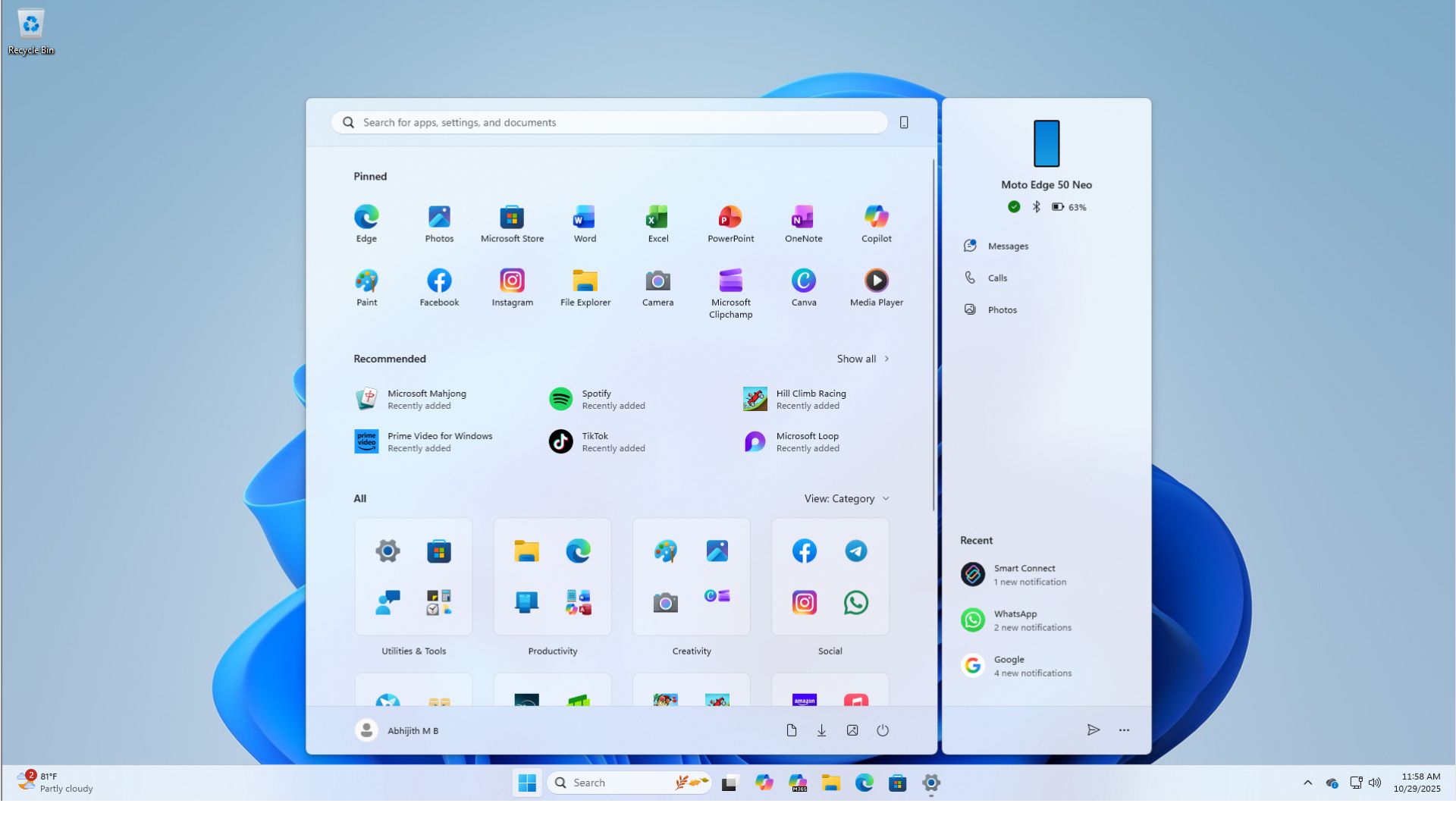
Configuration enrichie du menu Démarrer dans Windows 11 après la nouvelle mise à jour du menu Démarrer - Test de vitesse réseau depuis la barre des tâches : les utilisateurs peuvent accéder à un test de vitesse réseau intégré directement depuis la barre des tâches, ce qui simplifie la vérification des vitesses Wi-Fi ou Ethernet.

- Mise à jour des icônes de batterie : La barre des tâches et l’écran de verrouillage présentent désormais des icônes de batterie repensées avec des indicateurs de couleur (vert, jaune, rouge) et un affichage du pourcentage.

- Aperçu des recherches dans la barre des tâches : les résultats de recherche regroupent désormais les éléments par nombre, et les utilisateurs peuvent prévisualiser le contenu en survolant un résultat sans avoir besoin de l’ouvrir.

- Fonds d’écran améliorés : les utilisateurs peuvent désormais définir directement des images WebP (.webp) comme fond d’écran.

- Indicateurs matériels déplaçables : La position à l’écran des indicateurs matériels, tels que les commandes de volume et de luminosité, peut désormais être ajustée via les paramètres de notification.

Améliorations de l’explorateur de fichiers
- Section Recommandée : Une nouvelle section « Recommandée » sur la page d’accueil de l’explorateur de fichiers simplifie l’accès aux fichiers fréquemment utilisés ou récemment téléchargés.

- Menu contextuel simplifié : les actions courantes telles que Partager, Copier et Déplacer ont été regroupées dans un seul menu organisé avec des séparateurs clairs.

- Mode sombre cohérent : les mises à jour des barres de progression, des graphiques et des boîtes de dialogue de confirmation améliorent leur compatibilité avec le thème sombre.

- Fonctionnalité de saisie vocale : les utilisateurs peuvent utiliser la saisie vocale (touche Windows + H) pour renommer des fichiers directement dans l’Explorateur de fichiers.

Intégrations IA et copilote
- Actions d’IA dans l’explorateur de fichiers : les fonctionnalités auparavant contrôlées par les paramètres d’entreprise sont désormais activées par défaut, permettant aux utilisateurs de cliquer avec le bouton droit sur les fichiers et d’invoquer des fonctionnalités d’IA pour des actions telles que le floutage des arrière-plans, l’effacement d’objets et la synthèse de documents Microsoft 365 via Copilot.

- Fonctionnalité « Cliquer pour agir » et Agent dans les Paramètres : La fonctionnalité « Cliquer pour agir » propose désormais un menu contextuel avec une sélection d’actions populaires basées sur l’IA. L’application Paramètres offre des liens de navigation directs vers les pages pertinentes via Agent.

- Copilot Vision dans la barre des tâches : les utilisateurs peuvent partager une fenêtre d’application directement avec Copilot depuis la barre des tâches pour obtenir des informations contextuelles sur ce qui est actuellement affiché.

- Descriptions d’images du Narrateur : La fonctionnalité Narrateur collabore avec Copilot pour fournir des descriptions d’images détaillées sur tous les appareils Windows 11.

Améliorations des jeux et du multimédia
- Expérience plein écran sur appareils portables (FSE) : les appareils portables proposent désormais une interface épurée, semblable à celle d’une console, centrée sur l’application Xbox et minimisant les processus en arrière-plan pour optimiser les performances. Cette fonctionnalité a récemment été renommée « Mode Xbox ».
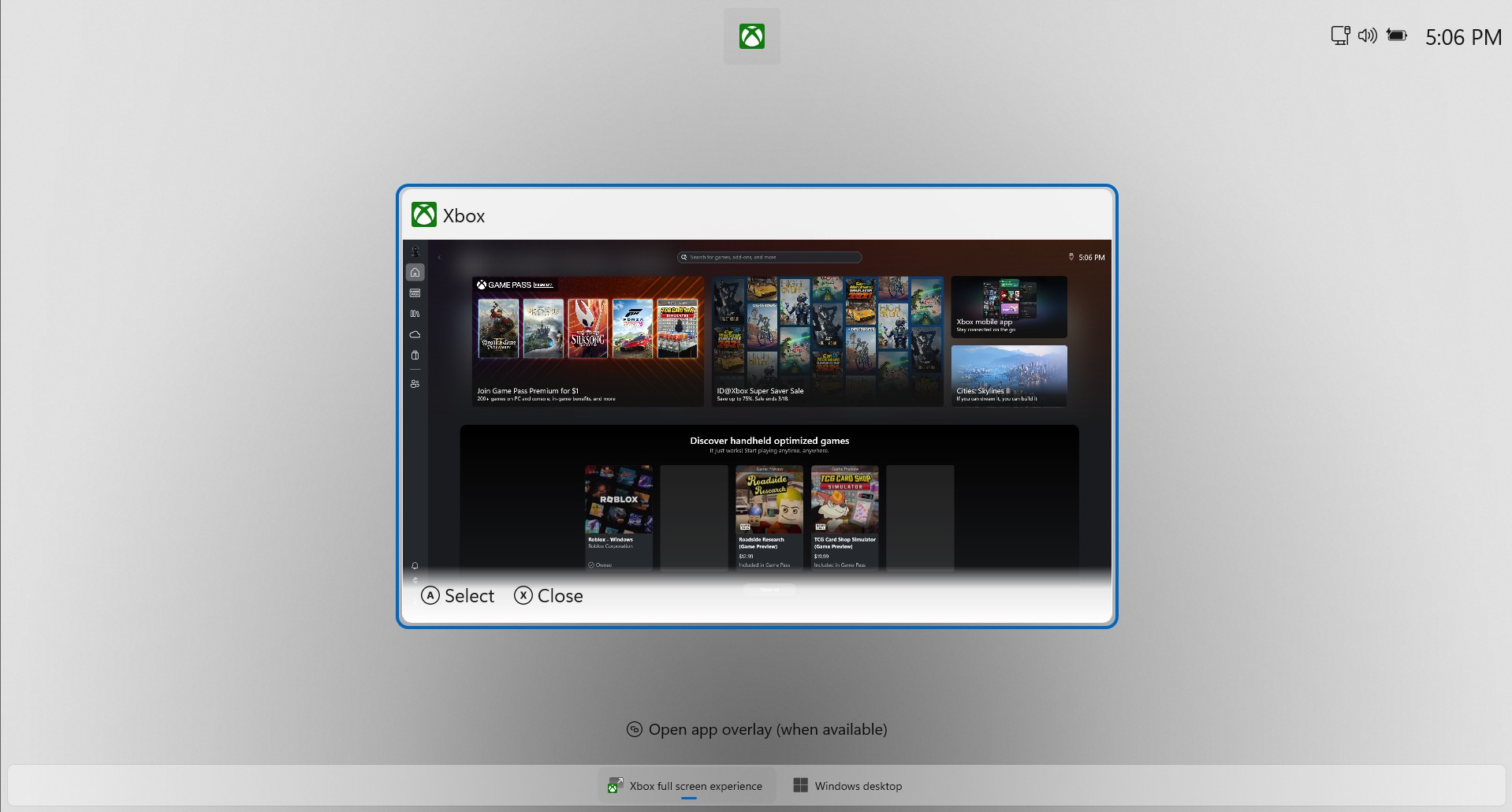
Basculer entre le mode Xbox et le bureau Windows - Raccourcis de la manette Xbox : sur les appareils portables compatibles, une brève pression sur le bouton Xbox ouvre la barre de jeu, tandis qu’une pression prolongée affiche la vue des tâches.
- Services MIDI Windows : La prise en charge améliorée des normes MIDI 1.0 et MIDI 2.0 permet le routage d’application à application et la personnalisation des noms de ports.
Paramètres système et mises à jour d’administration
- Migration du panneau de configuration : les paramètres du clavier, tels que la vitesse de répétition des caractères et la vitesse de clignotement du curseur, ainsi que les configurations de date et d’heure, ont été migrés du panneau de configuration vers l’application Paramètres.

- Espaces de travail virtuels : une nouvelle option dans les paramètres avancés permet d’activer ou de désactiver facilement les environnements virtuels tels que Hyper-V et Windows Sandbox.
- Paramètres avancés et intégration Git : La section « Pour les développeurs » a été remaniée et renommée « Paramètres avancés », affichant désormais les détails du dépôt Git (branche, nombre de différences) dans l’explorateur de fichiers.
- Contrôle intelligent des applications : les utilisateurs peuvent activer ou désactiver le contrôle intelligent des applications (SAC) directement dans la sécurité Windows sans avoir besoin d’une réinstallation complète du système d’exploitation.

La commande intelligente par application vous permet enfin de la désactiver sans réinitialiser le système d’exploitation. - Sysmon intégré : le moniteur système (Sysmon) est désormais une fonctionnalité optionnelle native, offrant la possibilité de suivre les événements système pour une meilleure détection des menaces.

- Contrôle de compte d’utilisateur (UAC) pour les paramètres de stockage : L’accès aux paramètres de stockage affichera une boîte de dialogue de contrôle de compte d’utilisateur (UAC), garantissant que seuls les utilisateurs autorisés peuvent manipuler les fichiers système.
Fonctionnalités de saisie, d’accessibilité et multiplateformes
- Reprise multi-appareils : Reprenez en toute transparence vos activités depuis votre appareil Android sur votre PC Windows, notamment Spotify, les documents Microsoft 365 et les onglets de navigation.

- Accès vocal et saisie vocale : L’accès vocal prend désormais en charge les commandes en langage naturel et propose une configuration simplifiée. La saisie vocale inclut un nouveau paramètre ajustable de « délai d’attente avant l’exécution ».
- Améliorations du narrateur : Le narrateur inclut une nouvelle visionneuse braille, une expérience de lecture améliorée dans Microsoft Word et un meilleur contrôle de l’annonce des éléments à l’écran.
- Nouveaux émojis et raccourcis : la prise en charge d’Emoji 16.0 est désormais incluse, ainsi qu’une nouvelle icône dans la barre d’état système. De plus, la saisie des tirets demi-cadratins et cadratins est simplifiée grâce aux nouveaux raccourcis clavier Windows + moins.

- Retour haptique du stylet : un retour haptique sera fourni pour les stylets compatibles lors du survol des boutons de fermeture ou du redimensionnement des fenêtres.
Améliorations en matière de sécurité et de services publics
- Intégration des gestionnaires de clés d’accès : Windows 11 s’intègre aux gestionnaires d’informations d’identification tiers pour une sauvegarde et une authentification transparentes avec des clés d’accès.
- Lecteurs d’empreintes digitales externes : la sécurité de connexion Windows Hello améliorée (ESS) prend désormais en charge les lecteurs d’empreintes digitales externes.
- Récupération rapide de la machine (QMR) : permet des analyses ciblées pour réparer les PC à distance et s’active automatiquement pour les appareils Windows Pro non joints à un domaine.

- Éditeur de texte en ligne de commande : Windows inclut désormais « Edit », un éditeur de texte open source accessible directement depuis l’interface de ligne de commande.

Perspectives d’avenir : Améliorations futures de Windows 11
La mise à jour 25H2 représente une avancée majeure pour Windows 11, mais ce n’est qu’un début. Microsoft s’est engagé à déployer en 2026 un ensemble plus important de correctifs et d’améliorations, axés sur l’optimisation des performances, l’utilisation de la mémoire vive, la réactivité de l’Explorateur de fichiers et une meilleure stabilité générale du système.
Conserver l’ISO 25H2 à votre disposition signifie disposer d’une base propre et fiable non seulement pour la version actuelle, mais aussi pour les mises à jour à venir dès qu’elles seront disponibles pour les utilisateurs de Windows Insider.
Même s’il faut patienter un certain temps avant que les utilisateurs reçoivent les améliorations promises par Microsoft, disposer du fichier ISO officiel vous permet de garder le contrôle de votre environnement Windows pendant cette période, qu’il s’agisse de mise à niveau, de réinstallation ou de sauvegarde.
Articles connexes:

Microsoft recommande 32 Go de RAM comme mise à niveau idéale pour les jeux sous Windows 11
19:35
Satya Nadella Confirms 1.6 Billion Monthly Windows Users and Bing Surpasses 1 Billion Users
15:15
Satya Nadella reconnaît la nécessité pour Microsoft de reconquérir les utilisateurs de Windows 11 et d’améliorer les performances des ordinateurs disposant de peu de mémoire vive.
0:54
Laisser un commentaire