

Wyszukiwarka Windows, choć funkcjonalna, stała się coraz bardziej chaotyczna i zaśmiecona, co odzwierciedla zmianę w jej konstrukcji. Chociaż generalnie dobrze radzi sobie z podstawowymi zadaniami, wprowadzenie narzędzi „sztucznej inteligencji” przekształciło interfejs, oddalając go od prostej wyszukiwarki i przekształcając w coś przypominającego kanał mediów społecznościowych zdominowany przez treści z Binga.

Po uruchomieniu wyszukiwarki Windows Search użytkownicy mogą zauważyć przytłaczającą ilość treści niezwiązanych z tradycyjnymi zadaniami wyszukiwania. Wcześniej obserwowane funkcje są teraz wzbogacane o dodatkowe sekcje podczas przewijania, dzięki czemu wyszukiwarka Windows Search staje się przede wszystkim wizytówką możliwości wyszukiwarki Bing.
Niedawno serwis Windows Latest poinformował o dodaniu przez firmę Microsoft nowej sekcji „Narzędzia AI” do interfejsu wyszukiwania systemu Windows. W tym obszarze znajdują się cztery widoczne kafelki: „Tworzenie z użyciem AI”, „Wyszukiwanie z użyciem AI”, „Kreator obrazów” i „Kreator wideo”.Ich widoczne umiejscowienie w głównej siatce wyszukiwania sprawia, że trudno je zignorować, nawet jeśli głównym celem jest znalezienie plików lub aplikacji.
Niestety, Microsoft nie udostępnia użytkownikom żadnych opcji wyłączenia tych sugerowanych funkcji. Interakcja z tymi narzędziami sztucznej inteligencji jedynie przekierowuje użytkowników do witryny Bing.com, nie oferując żadnych istotnych korzyści dla samego wyszukiwania w systemie Windows.
Kroki eliminacji „narzędzi AI” i innych niechcianych sugestii z wyszukiwarki systemu Windows
Chociaż mało prawdopodobne, aby Microsoft w najbliższym czasie zoptymalizował działanie wyszukiwarki Windows, system Windows 11 oferuje użytkownikom unikalną zaletę: elastyczność w dostosowywaniu i porządkowaniu interfejsu wyszukiwania. Oto jak usunąć „narzędzia sztucznej inteligencji” i inne uciążliwe sugestie:
- Uruchom wyszukiwarkę systemu Windows i wpisz „Edytor rejestru”, a następnie otwórz go z uprawnieniami administratora.
- W Edytorze rejestru przejdź do:
HKEY_LOCAL_MACHINE\SOFTWARE\Policies\Microsoft\Windows
- Poszukaj klucza „ Explorer ” w folderze Windows. Jeśli go nie ma, możesz go łatwo utworzyć, klikając prawym przyciskiem myszy folder Windows, wybierając Nowy > Klucz i nadając mu nazwę „Explorer”.

- Otwórz nowo utworzony klucz Explorera, kliknij prawym przyciskiem myszy w prawym panelu i wybierz opcję utworzenia nowej wartości DWORD (32-bitowej).

- Nadaj tej nowej wartości nazwę DisableSearchBoxSuggestions.

- Kliknij dwukrotnie utworzoną wartość i zmień jej wartość z 0 na 1, a następnie kliknij przycisk OK. Ta akcja spowoduje, że system Windows przestanie wyświetlać sugestie, w tym te uciążliwe narzędzia sztucznej inteligencji.

- Na koniec uruchom ponownie komputer, aby zmiany zostały wprowadzone.
Po wykonaniu tych czynności dotychczas zaśmiecające okno sugestie i ikona Copilot nie powinny być już widoczne w interfejsie wyszukiwania systemu Windows.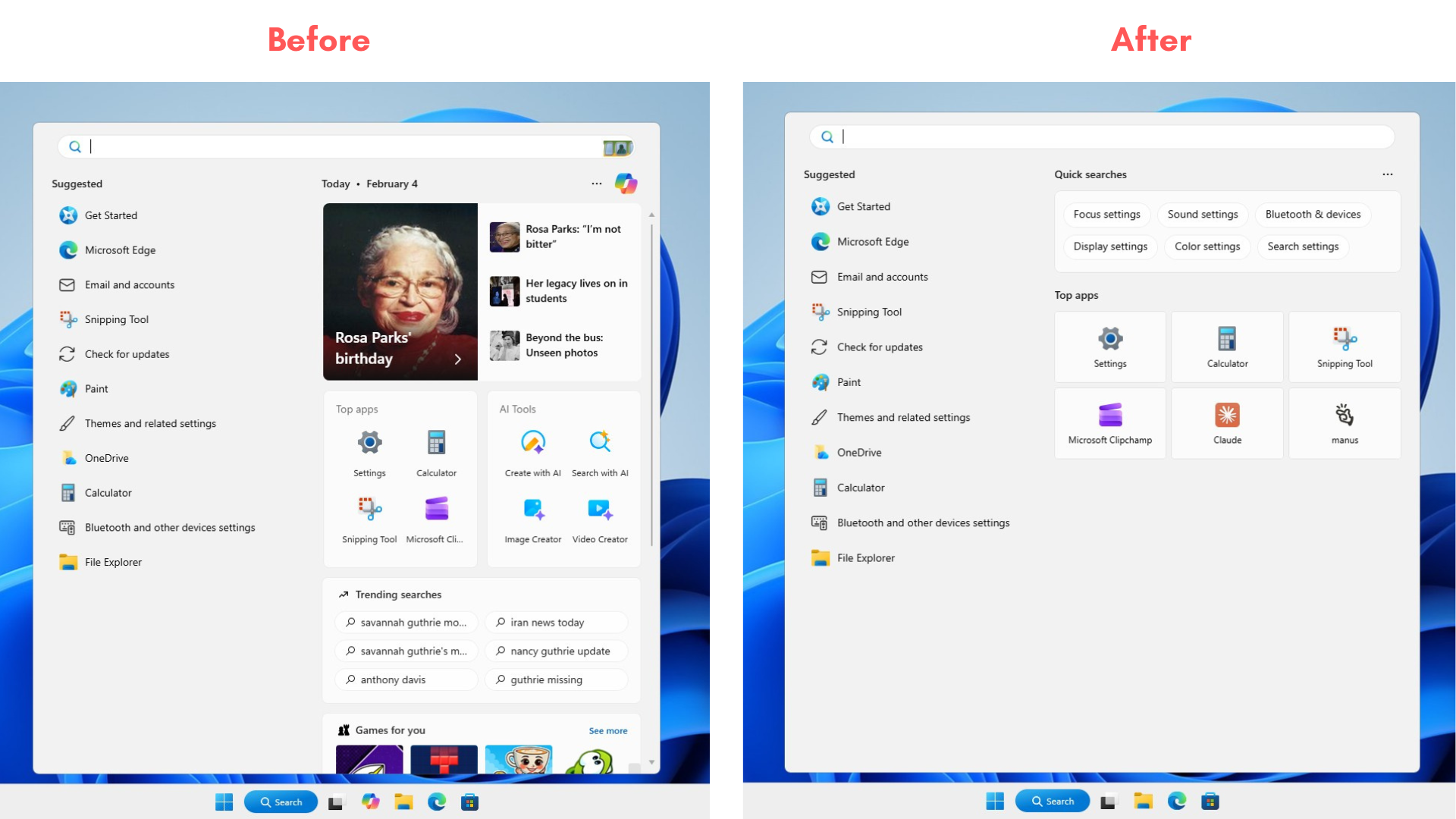
Dlaczego „Zapytaj drugiego pilota” może być skuteczniejsze niż wyszukiwanie w systemie Windows
Patrząc w przyszłość, Microsoft wydaje się mniej skłonny do udoskonalania usługi wyszukiwania systemu Windows i eksperymentuje z nową funkcją o nazwie „Zapytaj Copilota”, która ma zadebiutować w systemie Windows 11 w 2026 roku. Ten innowacyjny interfejs wyszukiwania ma zapewnić bardziej przejrzyste i wydajne wyszukiwanie.

W przeciwieństwie do obecnej wyszukiwarki Windows, Ask Copilot został zaprojektowany z myślą o minimalizmie. Priorytetem jest wydajność, koncentrując się na wyszukiwaniu aplikacji, plików i ustawień, a także płynnie integrując sugestie AI z procesem.

Warto zauważyć, że Ask Copilot korzysta z tego samego indeksu wyszukiwania systemu Windows, ale robi to z bardziej zaawansowanym zrozumieniem intencji użytkownika. Na przykład zapytanie takie jak „jak rozjaśnić ekran” jest inteligentnie interpretowane, kierując użytkowników bezpośrednio do odpowiednich ustawień jasności, zamiast powracać do ogólnego wyszukiwania.
Nowa funkcja Ask Copilot obiecuje płynniejszą pracę w porównaniu z tradycyjną usługą wyszukiwania w systemie Windows. Jednak jej ogólna skuteczność zależeć będzie ostatecznie od preferencji użytkownika i stopnia zaangażowania w funkcje sztucznej inteligencji.
A Ty? Wolisz korzystać z wyszukiwarki Windows, czy może korzystasz z alternatywnych rozwiązań innych firm? Podziel się swoimi przemyśleniami w komentarzach poniżej.
Powiązane artykuły:

Microsoft zaleca 32 GB pamięci RAM jako idealne ulepszenie dla gier w systemie Windows 11
19:34
Satya Nadella potwierdza 1,6 miliarda użytkowników systemu Windows miesięcznie, a Bing przekroczył 1 miliard użytkowników
15:14
Satya Nadella przyznaje, że Microsoft musi odzyskać użytkowników systemu Windows 11 i poprawić wydajność komputerów z małą ilością pamięci RAM
0:54
Dodaj komentarz