

2026年までに、Windows 11は最初のリリースから大きく進化し、AIを活用した機能を搭載したプラットフォームへと進化しました。AIは様々なファーストパーティアプリやOS機能において中心的な位置を占めるようになりましたが、ユーザーは機能アップデートのたびに発生するバグや問題に悩まされることが多くなっています。
しかし、代替手段が存在します。Windows 11 LTSCです。このWindowsの特別エディションは、ブロートウェア、マーケティング目的の不要な機能、そして多くのユーザーにとって煩わしいと感じられるCopilotアイコンを一切排除しています。主に企業や特殊な環境向けに設計されたWindows 11 LTSCは、安定性と効率性を重視したエクスペリエンスを提供します。
自分のシステムで Windows 11 LTSC を数日間使用した後、このバージョンは、合理化された OS エクスペリエンスを求める人にとって魅力的な選択肢であることが明らかになりました。
Windows 11 LTSC について
macOSとは異なり、Windowsには様々なユーザーニーズに合わせてカスタマイズされたエディションが用意されています。最も一般的なバージョンには、日常的なユーザー向けのHome、プロフェッショナル向けのPro、大規模組織向けのEnterpriseがあります。その他、Windows 11 Pro for WorkstationsやWindows 11 IoT Enterpriseといった注目すべきエディションは、特殊な要件を満たしています。
Windows 11 IoT Enterpriseは、頻繁なアップデート、新機能、追加アプリを好まない企業向けに、Windows 11 LTSC と呼ばれる簡素化されたオペレーティングシステムを提供しています。このバージョンは LTSC (Long-Term Servicing Channel) フレームワークに準拠しており、ユーザーは機能アップデートを延期しながら、10年間毎月品質アップデートを受け取ることができます。また、必要に応じて3年ごとに機能アップデートを適用することもできます。

Windows 11 LTSC版は非常に軽量化されており、モダンアプリとしてプリインストールされているのはMicrosoft Edgeのみです。電卓、メモ帳、Microsoftペイントといった定番アプリも利用可能です。さらに、Copilotとの統合やMicrosoft Storeは利用できず、ウィジェットやタスクバーのDiscoverフィードといった機能も存在しません。
Windows 11 LTSC の注目すべき利点の 1 つは、Microsoft アカウントを必要としないことです。そのため、ローカル アカウントでの操作が可能な唯一のバージョンとなっています。

LTSCの系譜は、Windows 10のLong-Term Servicing Branch(LTSB)に遡ります。LTSBは、変更頻度の低いシステム向けに導入されました。2016年にLTSCに名称が変更されたWindows 10 LTSCは、安定したシステムを好むユーザーの間で人気を博しました。
当初、Windows 11のリリース時にはLTSCエディションは提供されませんでした。これは、Microsoftがサービス、サブスクリプション、AI機能の統合に注力していたためです。Windows 11へのLTSCの導入には時間がかかりました。これは、長期サービスバージョンを作成する前に、オペレーティングシステムが安定した基盤を確立する必要があったためです。
最終的に、Microsoft は 2023 年 4 月に Windows 11 LTSC を発表し、2024 年後半に「Windows 11 LTSC 2024」ブランドで Windows 11 24H2 サイクルと並行してリリースしました。
Windows 11 LTSC の恩恵を受けるのは誰ですか?
Windows 11 LTSC は、次のユーザーを念頭に置いて設計されています。
- 一貫性とセキュリティに優れた OS を必要とする銀行、病院、官公庁などの大規模な組織。
- ATM や医療機器などの産業用および組み込みシステム。
- 広範囲にわたるシステムの更新を少なくしたい IT 部門。
- 最長10年の長期サポートを必要とするIoTデバイス。
これにより、重要な疑問が生じます。一般ユーザーは Windows 11 LTSC をダウンロードして実行できるのでしょうか?
AI 機能やブロートウェアのない最小限の OS に興味のある人のために、Microsoft は一般ユーザーが Windows 11 LTSC をダウンロードして 90 日間評価することを許可しています。
Windows 11 LTSC ISO ファイルをダウンロードする方法
- 公式のWindows 11 IoT Enterprise LTSC ダウンロード ページにアクセスしてください。
- デフォルトの言語は英語(米国)のままにしてください。ARM以外のチップセットの場合は、x64またはAMD64エディションを選択してください。
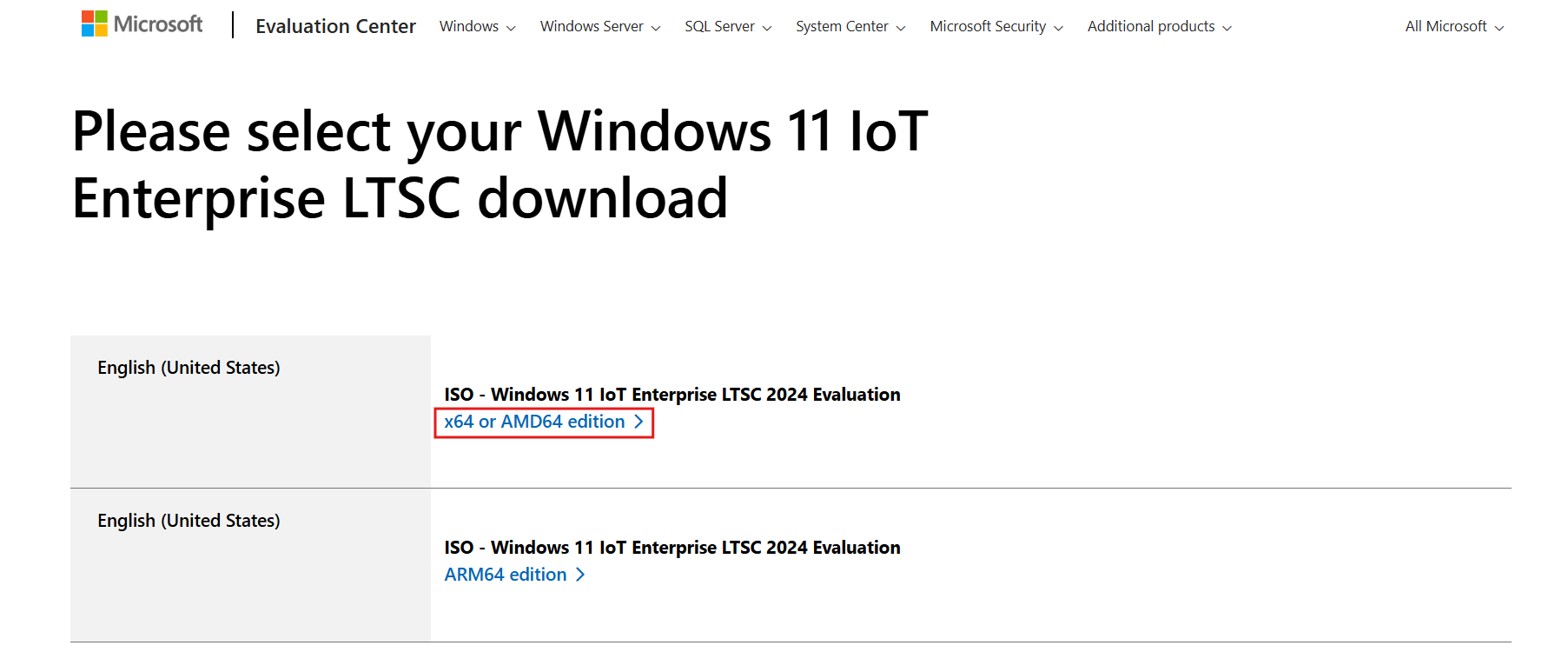
Windows 11 IoT Enterprise LTSC をダウンロード - ISO ファイルをコンピュータに保存します。
ISOファイルのサイズは約4.71GBですが、ダウンロード速度は変動し、500KBpsを下回る場合もあります。ダウンロードには十分な時間を確保してください。
テスト用にISOファイルを仮想マシンにマウントできます。LTSCバージョンにはメディア作成ツールがないため、起動可能なUSBドライブを作成するには、Rufusなどのツールや、Microsoftが提供するコマンドプロンプトの手順の使用を検討してください。
Windows 11 LTSC は90日間のみ試用可能であり、その後は有効な LTSC ライセンスキーによるアクティベーションが必要になりますのでご注意ください。Windows 11 Pro または Home から LTSC に移行するには、新規インストールが必要で、ドライブがフォーマットされます。Microsoft のボリューム ライセンス サービス センター (VLSC) 経由での購入を予定していない場合は、趣味用の PC または仮想マシンで試してみることをお勧めします。
Windows 11 LTSC のインストール
Windows 11 IoT Enterprise LTSC ISO のインストールは、他の Windows バージョンのプロセスを模倣し、同様のハードウェアおよびプロセッサ要件に準拠します。
Windows 11 IoT Enterprise LTSC の最小システム要件
| 成分 | 推奨される最小要件 | オプションの最小要件 |
|---|---|---|
| プロセッサ | 1GHz、2コア | 1GHz、2コア |
| システムメモリ | 4ギガバイト | 2GB |
| ストレージサイズ | 64GB | 16ギガバイト |
| ストレージタイプ | ソリッドステートドライブ(SSD) | SSD、HDD、SSHD、フラッシュ(eMMC、SD、USB) |
| システムファームウェア | UEFI | BIOS |
| TPM | TPM 2.0 | オプション |
| セキュアブート | 有効 | オプション |
| ダイレクトX | DirectX 12 | DirectX 10 / なし |
| 画面 | 9インチ対角、720p HD | カスタムサイズ / オプション |
古いシステムの場合、ここでプロセッサの互換性を確認できます。
仮想マシンまたは起動可能なドライブに ISO を準備したら、他の Windows バージョンと同じようにインストールを続行します。

OOBE (Out-Of-Box Experience) 中にサインインするには、学校または職場のアカウントを入力する必要があります。ただし、「サインイン オプション」を選択してから「代わりにドメインに参加」を選択することで、これをバイパスするオプションがあります。
プロンプトに従うと、サインインせずに Windows のインストールを続行できます。インストールが完了すると、雑然としたものがなく、タスクバーには「開始する」アプリのみが表示される、シンプルな Windows 11 LTSC デスクトップが表示されます。

OS ビルドと製品名を確認するには、「実行」を押して と入力するだけですwinver。

Windows 11 LTSC を体験する
Windows 11 LTSC の使用感は、プリインストールされたアプリがほとんどなく、驚くほどミニマルです。スタートメニューはほぼ空っぽと言えるでしょう。

「すべてのアプリ」セクションに進むと、電卓、ファイル エクスプローラー、Microsoft Edge、メモ帳、ペイント、Snipping Tool のクラシック バージョンなどの基本的なツールのみを含む短いリストが表示されます。
この限定的な選択は、Windowsインストールによくあるブロートウェアを効果的に回避し、ストレージの節約に役立ちます。インストール後の使用ストレージはわずか16.3GBですが、標準のWindows 11 Proは20GBを超えます。

Windows LTSCのパフォーマンス指標は通常のWindowsとほぼ相関していますが、VM上で実行しているため正確なパフォーマンス評価はできません。しかし興味深いことに、CPUとRAMの使用率はWindows 11 Proと比較して大幅に低く、LTSCのミニマリストアプローチによるリソース効率の高さが際立っています。

ノスタルジックな外観の下には、電卓、メモ帳、ペイント、Snipping Toolといった定番アプリが、馴染みのある操作感を提供しています。特に昔ながらの電卓は、サイズ調整機能がなく、現代の電卓のような高度な機能も備えていないため、時代遅れの印象を受けます。

メモ帳は、現在のバージョンで利用可能な最新のアップデートがなくても、軽量テキストエディタとしての役割を維持しています。シンプルさとスピードは優れていますが、最新のバージョン向けに設計された今後の機能は利用できません。

MSペイントは、一部のユーザーにとって煩わしく感じるかもしれない最新の機能強化に煩わされることなく、ノスタルジックな魅力を保っています。伝統的なレイアウトは魅力的で、新しいバージョンのAI搭載機能も魅力的ですが、LTSCではそうした要素がないため、より静かなクリエイティブ環境を提供します。

古典的な Snipping Tool は、その魅力を保っており、古いにもかかわらず新鮮に見えます。

ロック画面のエクスペリエンスもまた検討すべきトピックです。Windows 11 LTSCにはWindows Spotlightを使用するオプションがなく、ウィジェットなどの新機能も特に欠けており、このエディションの簡素化された本質がさらに強調されています。

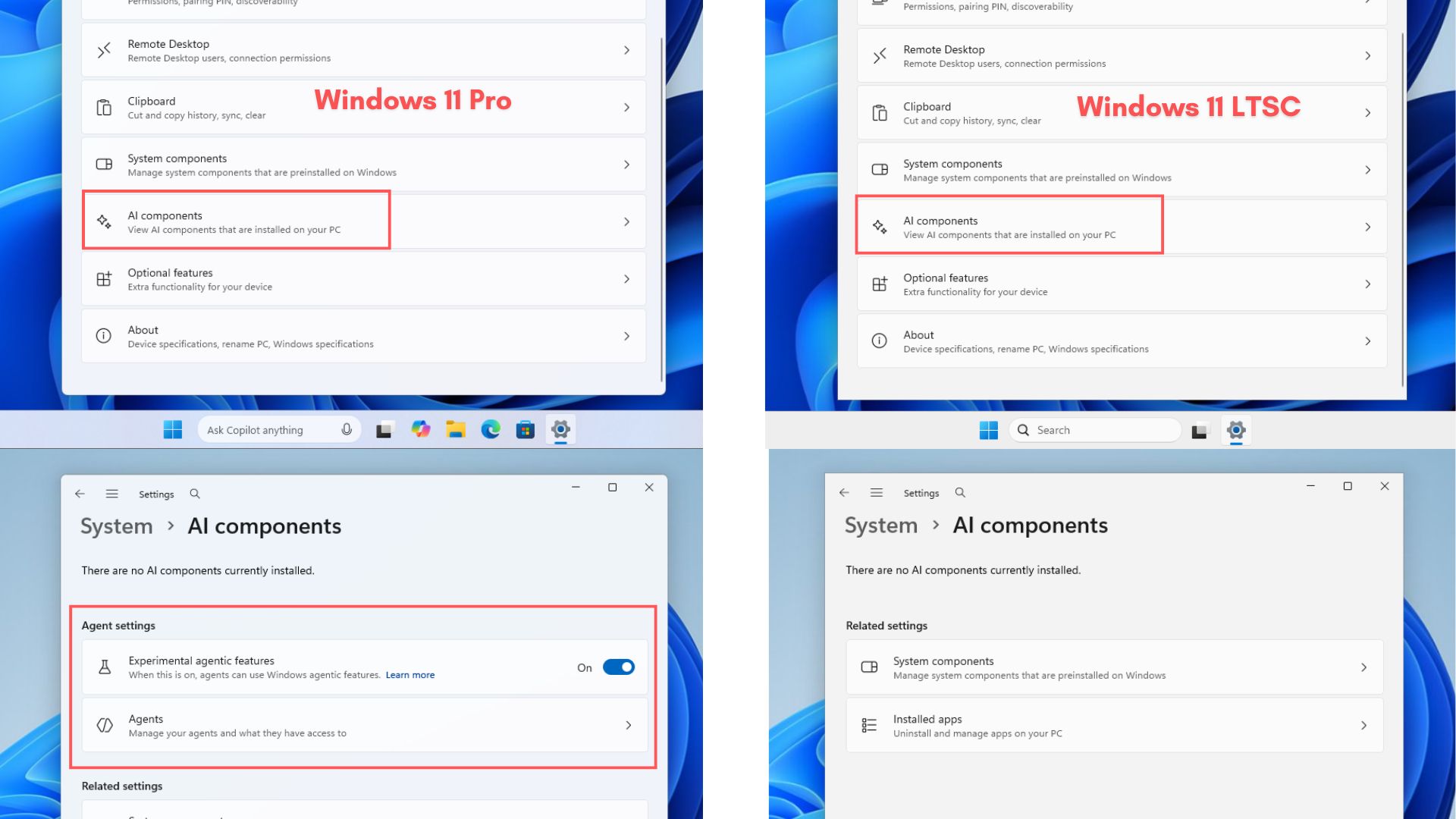
興味深いことに、システム設定には「AIコンポーネント」があり、これは標準のWindows 11 Proと同様です。ただし、LTSCでは実験的な機能の切り替えボタンがないのが目立ちます。
ファイルエクスプローラーは適切に機能しますが、LTSC版ではパフォーマンスの改善はまだ明らかではありません。コンテキストメニューはWindows 11 Proと比べてよりコンパクトに見えます。

ここでも、AI アクション サブメニューが表示されますが、その中ではアクションにアクセスできません。

しかし、Edge ブラウザにアクセスしようとしたとき、エクスペリエンスがあまり魅力的ではなくなりました。


Edgeで新しいタブを開くと、ユーザーは大量の広告、スポンサーコンテンツ、そして統合されたCopilot機能に遭遇します。WindowsではCopilotを無効にしてAI機能を排除することも可能ですが、ブラウザの煩雑さから、ユーザーは代替手段を探すことになるかもしれません。

幸いなことに、Windows 11 LTSC には、標準の Windows 11 構成でよくある煩わしさである、邪魔なドラッグ トレイ共有インターフェイスがありません。
Windows 11 LTSC は日常使用に適していますか?
最大の懸念事項は、試用期間が90日間しかないこと、そしてWindows 11 LTSCのライセンス取得が通常版ほど簡単ではない可能性があることです。このハードルを乗り越えることができれば、Windows 11と同様に機能し、通常のソフトウェアインストールが可能になります。
ただし、Microsoft Store からアプリにアクセスするには、まず Store 自体をインストールする必要があります。例えば、Brave ブラウザを Store から直接ダウンロードしようとすると、まず Microsoft Store のセキュリティを確保しないと機能しません。
Microsoft Store の入手はそれほど手間がかかりません。Microsoft Web サイトでダウンロード リンクを探すだけで、簡単に見つかります。


Microsoft ストアが起動したら、Microsoft アカウントでログインしなくても、利用可能なアプリケーションをダウンロードできます。
Windows 11 LTSC の長所と短所
| Windows 11 LTSC の利点 | Windows 11 LTSC のデメリット |
|---|---|
| Copilot統合やAI機能なし | 新しいWindowsの機能は受け取れません |
| ブロートウェアやプリインストールアプリはありません | Microsoft Store はデフォルトで含まれていません |
| 広告、ウィジェット、プロモーションコンテンツはありません | 一部の最新アプリやサービスはそのままでは動作しない場合があります |
| セキュリティアップデートのみで安定 | 一般消費者向けではありません |
| 長いサポートライフサイクル(10年) | 長期使用にはエンタープライズライセンスが必要です |
| 最小限のバックグラウンドプロセス | 一部のドライバーや機能は遅れる場合があります |
| ストレージフットプリントの削減 | 23H2 → 24H2のような機能アップグレードはありません |
| MSAなしでインストール可能 | 一部の企業ポリシーが適用される場合があります |
| ミッションクリティカルな組み込みシステムに最適 | 新しい Microsoft テクノロジへのアクセスが制限される |
Windows 11 LTSC はあなたに適していますか?
多くのパワーユーザーやゲーマーは、Windows 11 LTSCの合理的で効率的な環境を気に入っているかもしれませんが、ゲーミングPCにとって必ずしも最適な選択肢とは限りません。Microsoftは、システムレベルの最適化やXboxとの連携強化など、標準版Windows 11におけるゲームパフォーマンスの大幅な向上を約束し続けています。そのため、ゲーマーは従来版を使い続けることでより多くのメリットを得られる可能性があります。

Windows 11 LTSCが真価を発揮するのは、新機能よりも安定性が優先される環境です。シンプルさを求める高齢ユーザーや、Windows 11は動作可能だが最新バージョンの要求に応えられないレガシーシステムにとって、優れた選択肢となります。
Windows 7を彷彿とさせる美観とWindows 11のインターフェースを備えたWindows 11 LTSCは、気を散らすことのないコンピューティング環境を好む人にとって魅力的な選択肢です。しかしながら、私は通常のWindows 11でも満足しており、メモ帳やフォトなどの機能強化を含む多くの新機能やアプリケーションに慣れており、2026年にWindows 11がどのような改善を遂げるのかを心待ちにしています。
関連記事:

Microsoftは、Windows 11でのゲームプレイに最適なアップグレードとして32GBのRAMを推奨しています。
19:34
サティア・ナデラ氏がWindowsの月間アクティブユーザー数が16億人に達したことを確認し、Bingのアクティブユーザー数は10億人を突破した。
15:15
サティア・ナデラ氏、マイクロソフトがWindows 11ユーザーを取り戻し、低RAM搭載PCのパフォーマンスを向上させる必要性を認める
0:54
コメントを残す