

Für alle, die Windows 11 installieren möchten, stehen die ISO-Images der Version 25H2 auf den Servern von Microsoft bereit. Sie können diese direkt von der offiziellen Website herunterladen, um eine Offline-Installation oder eine Neuinstallation durchzuführen. Gehen Sie dazu auf die Downloadseite von Microsoft, suchen Sie den Bereich „ISO“, wählen Sie die gewünschte Windows 11 25H2 Edition und Ihre Sprache aus und starten Sie den Download.
Es empfiehlt sich dringend, eine Kopie der Windows-ISO-Dateien aufzubewahren. Eine ISO-Datei bietet mehr Flexibilität bei der Wahl der Installationsmethode, beispielsweise bei manuellen Upgrades, Neuinstallationen oder der Erstellung eines Sicherheits-Backups. Diese Ressource erweist sich im Falle eines PC-Startfehlers als unschätzbar wertvoll.
Microsoft teilte Windows Latest kürzlich mit, dass die Windows 11-ISOs nun monatlich mit kumulativen Updates aktualisiert werden. Das bedeutet, dass das Offline-Installationsprogramm die neuesten Verbesserungen enthält, darunter ein überarbeitetes Startmenü und farbige Akkusymbole in der Taskleiste.

Beachten Sie bitte, dass der Support für Windows 11 Version 24H2 (Home und Pro) am 13. Oktober 2026 endet. Sollten Sie Probleme haben, empfiehlt sich daher ein Upgrade auf Version 25H2 oder die Verwendung des Offline-Installers für eine Neuinstallation.
Die ISO-Datei von Windows 11 25H2 ist ca.7, 9 GB groß und in verschiedenen Editionen erhältlich, darunter Home, Pro und Enterprise. Microsoft hat die 32-Bit-Versionen eingestellt; diese Version ist ausschließlich als 64-Bit-Version verfügbar und enthält außerdem ARM-Builds für kompatible Geräte.
Windows 11 25H2 ISO-Dateien herunterladen
Sie können die Windows 11 25H2 ISO-Dateien direkt von Microsoft herunterladen. Unten finden Sie generierte Links für den sofortigen Zugriff:
Bitte beachten Sie, dass diese Links 24 Stunden gültig sind. Wir bemühen uns, sie täglich zu aktualisieren, um sicherzustellen, dass Sie Zugriff auf das neueste 25H2 ISO-Image haben.
Stammt Ihre ISO-Datei aus einer anderen Quelle, ist die Überprüfung ihrer Echtheit unerlässlich. Dies können Sie tun, indem Sie den Hashwert mit den Prüfsummen von Microsoft vergleichen. So können Sie dies bestätigen:
Öffnen Sie PowerShell und geben Sie den Get-FileHashBefehl ein, um den Hashwert der Datei abzurufen. Wenn sich Ihre ISO-Datei beispielsweise im Download-Verzeichnis befindet, verwenden Sie den Befehl: Get-FileHash C:\Users\username\Downloads\Win11_24H2_English_x64. ISO.
Dadurch wird der SHA256-Wert generiert, den Sie mit dem untenstehenden Screenshot vergleichen können:

Schritte zum Herunterladen der Windows 11 25H2 ISO-Datei
- Besuchen Sie die offizielle Windows 11-Downloadseite von Microsoft und scrollen Sie zum Abschnitt mit der Bezeichnung „Windows 11-Disk-Image (ISO) herunterladen“.
- Wählen Sie in diesem Abschnitt Windows 11 (Multi-Edition-ISO für x64-Geräte) aus dem Dropdown-Menü aus und klicken Sie auf die Schaltfläche „Jetzt herunterladen“.

- Wenn Ihr Gerät auf der ARM-Architektur basiert, klicken Sie auf den Hinweis vor dem Dropdown-Menü mit der Aufschrift „Windows 11 ISOs für Arm64-Geräte sind hier verfügbar“.
- Wählen Sie anschließend Ihre bevorzugte Sprache aus, die mit Ihrer Systemsprache übereinstimmt. Diese finden Sie unter Einstellungen > Zeit und Sprache.

- Sobald Sie die Sprache ausgewählt haben, klicken Sie auf Bestätigen. Daraufhin wird ein direkter Download-Link für die ISO-Datei generiert.
Die Windows 11 25H2 ISO ist ausschließlich im 64-Bit-Format verfügbar, wobei die Größe je nach gewähltem Sprachpaket variiert.
Installation von Windows 11 25H2 mithilfe einer ISO-Datei
Upgrade eines bestehenden Windows-Systems über ISO (ohne Datenverlust)
Wenn Sie bereits Windows 11 verwenden und auf Version 25H2 aktualisieren möchten, befolgen Sie diese einfachen Schritte:
- Navigieren Sie zu dem Ordner, der die heruntergeladene ISO-Datei enthält, klicken Sie mit der rechten Maustaste darauf und wählen Sie „Bereitstellen“, um im Datei-Explorer ein virtuelles Laufwerk zu erstellen.
- Greifen Sie auf das eingebundene Laufwerk zu und führen Sie setup.exe aus.

- Das Fenster „Windows 11-Setup“ wird angezeigt. Wählen Sie „Ja“, wenn Sie nach Administratorrechten gefragt werden. Das Setup sucht nun nach Updates und installiert dabei die erforderlichen Sicherheitsupdates.

- Um Aktualisierungen zu überspringen, deaktivieren Sie die Option „Ich möchte dazu beitragen, die Installation zu verbessern“.
- Stellen Sie auf dem Bildschirm „Bereit zur Installation“ sicher, dass „Persönliche Dateien und Apps behalten“ ausgewählt ist.

- Klicken Sie abschließend auf „Installieren“, und der Aktualisierungsprozess wird gestartet.

Die Installation erfordert mehrere Neustarts und dauert je nach Gerätespezifikationen in der Regel zwischen 20 und 40 Minuten.
Wenn Sie eine Neuinstallation mithilfe der ISO-Datei bevorzugen, wiederholen Sie die vorherigen Schritte, wählen Sie jedoch „Auswählen, was beibehalten werden soll“ und entscheiden Sie sich dafür, keine persönlichen Dateien und Apps beizubehalten. Beachten Sie, dass dadurch alle Inhalte von Ihrem System gelöscht werden.
Verwendung des Media Creation Tools für eine Neuinstallation von Windows 11 25H2
Für diejenigen, die einen bootfähigen USB-Stick mit der Version 25H2 erstellen möchten, ist das Media Creation Tool von Microsoft, das jetzt für Windows 11 25H2 aktualisiert wurde, eine hervorragende Ressource.
Mit dem Media Creation Tool kann auch eine ISO-Datei erstellt werden; für eine USB-Installation muss jedoch sichergestellt sein, dass auf dem Laufwerk mindestens 8 GB freier Speicherplatz vorhanden sind.
- Laden Sie das Windows Media Creation Tool von der offiziellen Microsoft-Website herunter und installieren Sie es.

- Öffnen Sie das Tool und wählen Sie „Installationsmedium erstellen“.Hier können Sie Ihre Sprache und Edition auswählen und anschließend entscheiden, ob Sie einen bootfähigen USB-Stick erstellen oder die ISO-Datei direkt herunterladen möchten.

- Klicken Sie auf „Weiter“ und wählen Sie Ihren USB-Stick aus den verfügbaren Optionen aus.
- Sobald Sie auf „Fertigstellen“ klicken, lädt Windows Setup Windows 11 Version 25H2 herunter und bereitet entweder den bootfähigen USB-Stick oder die ISO-Datei vor.
Diese Methode ist besonders nützlich, um Installationsmedien für einen anderen PC vorzubereiten oder wenn Sie einen sofort einsatzbereiten USB-Installer benötigen.
Warum Sie immer ein Windows 11 ISO-Image aufbewahren sollten
Für langjährige Windows-Nutzer ist die Aufbewahrung einer Kopie der ISO-Datei oft etwas, dessen Bedeutung man erst im Falle eines Systemausfalls erkennt.
Der Hauptgrund für ein ISO-Backup ist die Wiederherstellung. Wenn Windows nicht mehr startet oder beschädigt ist, greifen die integrierten Wiederherstellungstools auf bereits vorhandene Systemdateien zurück. Sind diese Dateien beschädigt, funktioniert die Wiederherstellung nicht. Ein ISO-Image bietet eine zuverlässige, funktionierende Kopie von Windows zur Reparatur oder Neuinstallation.

Die Durchführung einer Neuinstallation mithilfe eines ISO-Images ist der zuverlässigste Weg, um anhaltende technische Probleme zu lösen, da sie die Möglichkeit bietet, von vorne zu beginnen.
Da die ISO-Datei fast 7 GB groß ist, erweist sich das Aufbewahren eines bootfähigen USB-Sticks für die Offline-Installation als unschätzbar wertvoll, insbesondere in Gebieten mit instabiler Internetverbindung.
Was Sie bei der Installation von Windows 11 25H2 erwarten können
Nach der Installation werden die Benutzer mit dem Windows-Setup-Prozess (OOBE) konfrontiert, in dem sie Folgendes tun werden:
- Wählen Sie Ihre Region und Sprache.
- Melden Sie sich mit Ihrem Microsoft-Konto an.
- Konfigurieren Sie die Datenschutzeinstellungen.

Je nach Ihrer Internetverbindung und der aktuellen Windows-Version installiert Windows während der Einrichtung möglicherweise mehrere Updates. Dieser gesamte Vorgang kann zwischen 45 Minuten und einer Stunde dauern.
Wichtigste Funktionen und Verbesserungen in Windows 11 25H2
Windows 11 Version 25H2 enthält zahlreiche Funktionen, die das Erscheinungsbild des Betriebssystems verbessern und verschiedene Komfortverbesserungen mit sich bringen. Microsoft setzt bei der Einführung von Windows-Funktionen auf eine kontrollierte Strategie. Das bedeutet, dass nicht alle Funktionen direkt nach der Installation von 25H2 verfügbar sind. Einige Funktionen überschneiden sich zudem mit denen des Updates 24H2.
Verbesserungen am Startmenü, der Taskleiste und dem Desktop
- Neu gestaltetes Startmenü: Das neue Layout bietet einen scrollbaren Bereich „Alle Apps“ mit der Möglichkeit, zwischen Kategorien- und Rasteransicht zu wechseln. Es passt sich automatisch an größere Bildschirme an und enthält eine Schaltfläche für Mobilgeräte zur Integration von Phone Link.
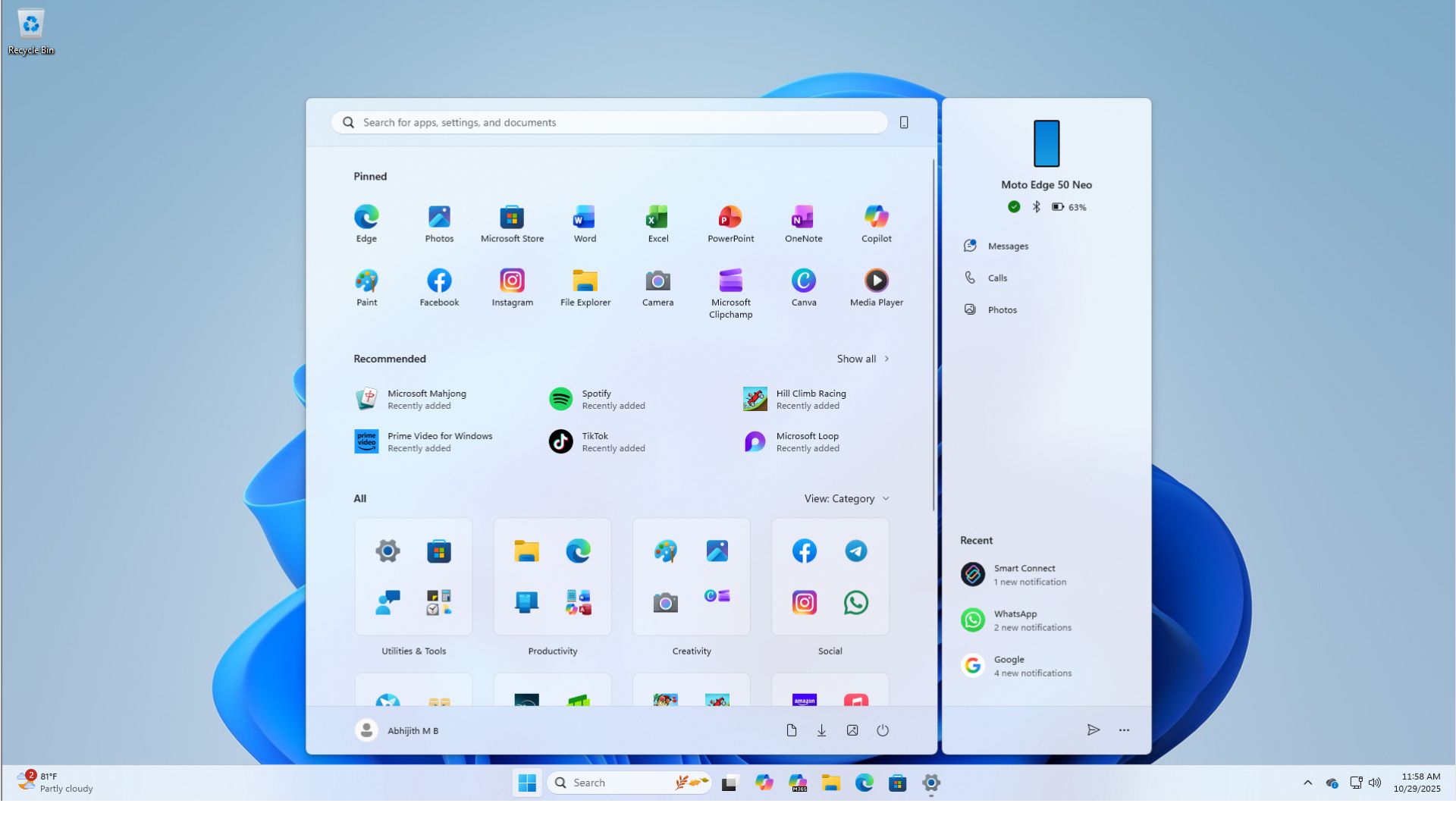
Funktionsreiche Startmenü-Einrichtung in Windows 11 nach dem neuen Startmenü-Update - Netzwerkgeschwindigkeitstest in der Taskleiste: Benutzer können direkt über die Taskleiste auf einen integrierten Netzwerkgeschwindigkeitstest zugreifen, was die Überprüfung der Wi-Fi- oder Ethernet-Geschwindigkeit vereinfacht.

- Aktualisierung der Akkusymbole: Die Taskleiste und der Sperrbildschirm verfügen nun über neu gestaltete Akkusymbole mit Farbindikatoren (grün, gelb, rot) und Prozentanzeige.

- Vorschau der Taskleistensuche: Suchergebnisse gruppieren nun Elemente nach Anzahl, und Benutzer können Inhalte in einer Vorschau anzeigen, indem sie mit der Maus über ein Ergebnis fahren, ohne es öffnen zu müssen.

- Verbesserte Desktop-Hintergründe: Benutzer können jetzt WebP-Bilder (.webp) direkt als Desktop-Hintergrund festlegen.

- Verschiebbare Hardware-Indikatoren: Die Positionen der Hardware-Indikatoren auf dem Bildschirm, wie z. B.Lautstärke- und Helligkeitsregler, können jetzt über die Benachrichtigungseinstellungen angepasst werden.

Verbesserungen im Datei-Explorer
- Empfohlener Bereich: Ein neuer Bereich „Empfohlen“ auf der Startseite des Datei-Explorers vereinfacht den Zugriff auf häufig verwendete oder kürzlich heruntergeladene Dateien.

- Vereinfachtes Kontextmenü: Häufige Aktionen wie Teilen, Kopieren und Verschieben wurden in einem einzigen übersichtlichen Menü mit klaren Trennlinien zusammengefasst.

- Konsistenter Dunkelmodus: Aktualisierungen der Fortschrittsbalken, Diagrammansichten und Bestätigungsdialoge verbessern deren Kompatibilität mit dem dunklen Design.

- Spracheingabefunktion: Benutzer können die Spracheingabe (Windows-Taste + H) verwenden, um Dateien direkt im Datei-Explorer umzubenennen.

KI- und Copilot-Integrationen
- KI-Aktionen im Datei-Explorer: Funktionen, die zuvor über Unternehmenseinstellungen gesteuert wurden, sind jetzt standardmäßig aktiviert. Dadurch können Benutzer mit der rechten Maustaste auf Dateien klicken und KI-Funktionen für Aktionen wie das Weichzeichnen von Hintergründen, das Löschen von Objekten und das Zusammenfassen von Microsoft 365-Dokumenten über Copilot aufrufen.

- Click to Do & Agent in den Einstellungen: Click to Do bietet jetzt ein Kontextmenü mit einer Reihe beliebter KI-gestützter Aktionen. Die Einstellungen-App enthält direkte Navigationslinks zu relevanten Seiten über Agent.

- Copilot Vision in der Taskleiste: Benutzer können ein Anwendungsfenster direkt von der Taskleiste aus mit Copilot teilen, um Kontextinformationen darüber zu erhalten, was gerade angezeigt wird.

- Bildbeschreibungen durch den Sprecher: Die Sprecherfunktion arbeitet mit Copilot zusammen, um detaillierte Bildbeschreibungen auf allen Windows 11-Geräten bereitzustellen.

Gaming- und Multimedia-Erweiterungen
- Handheld-Vollbild-Erlebnis (FSE): Handheld-Geräte bieten jetzt eine konsolenähnliche, ablenkungsfreie Benutzeroberfläche rund um die Xbox-App, die Hintergrundprozesse minimiert und so die Leistung steigert. Diese Funktion wurde kürzlich in Xbox-Modus umbenannt.
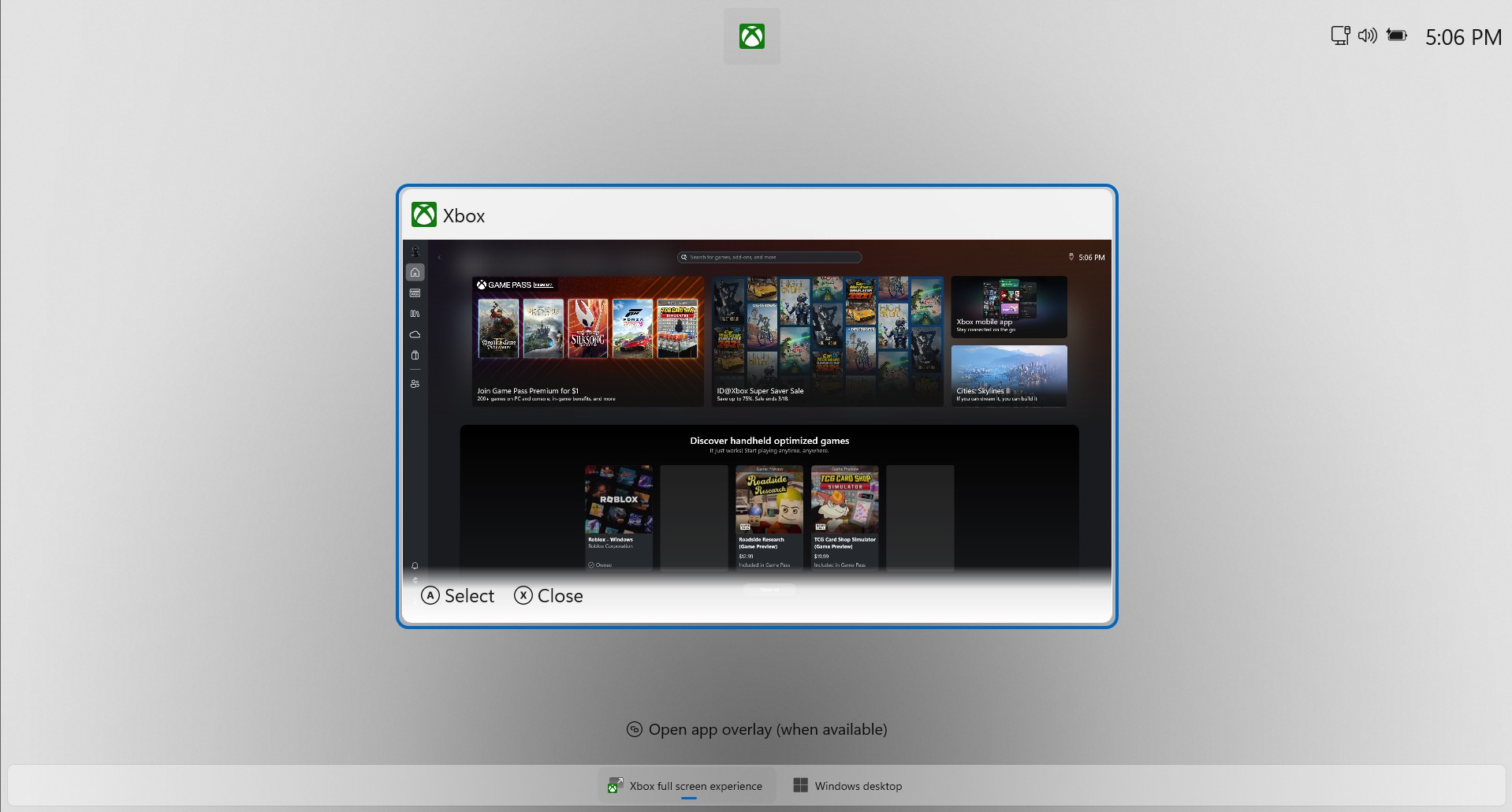
Wechseln zwischen Xbox-Modus und Windows-Desktop - Xbox-Controller-Tastenkombinationen: Auf unterstützten Handheld-Geräten öffnet ein kurzes Drücken der Xbox-Taste die Spieleleiste, während ein längeres Drücken die Aufgabenansicht aufruft.
- Windows MIDI-Dienste: Verbesserte Unterstützung für MIDI 1.0 und MIDI 2.0 ermöglicht App-zu-App-Routing und benutzerdefinierte Portnamen.
Systemeinstellungen und Administrations-Upgrades
- Migration der Systemsteuerung: Tastatureinstellungen wie Zeichenwiederholungsrate und Cursorblinkgeschwindigkeit sowie Datums-/Zeiteinstellungen wurden von der Systemsteuerung in die Einstellungen-App migriert.

- Virtuelle Arbeitsbereiche: Ein neuer Schalter in den erweiterten Einstellungen ermöglicht das einfache Aktivieren oder Deaktivieren virtueller Umgebungen wie Hyper-V und Windows Sandbox.
- Erweiterte Einstellungen & Git-Integration: Der Abschnitt „Für Entwickler“ wurde in „Erweiterte Einstellungen“ umbenannt und zeigt nun Git-Repository-Details (Branch, Diff-Anzahl) im Datei-Explorer an.
- Intelligente App-Steuerung: Benutzer können die intelligente App-Steuerung (SAC) direkt in der Windows-Sicherheit aktivieren oder deaktivieren, ohne dass eine vollständige Neuinstallation des Betriebssystems erforderlich ist.

Die intelligente App-Steuerung ermöglicht es Ihnen nun endlich, die Funktion zu deaktivieren, ohne das Betriebssystem neu starten zu müssen. - Integriertes Sysmon: Der Systemmonitor (Sysmon) ist jetzt eine native optionale Funktion, die die Möglichkeit bietet, Systemereignisse zu verfolgen, um Bedrohungen besser zu erkennen.

- UAC für Speichereinstellungen: Beim Zugriff auf die Speichereinstellungen wird ein Dialogfeld der Benutzerkontensteuerung (UAC) angezeigt, um sicherzustellen, dass nur autorisierte Benutzer Systemdateien bearbeiten können.
Eingabe-, Zugänglichkeits- und geräteübergreifende Funktionen
- Geräteübergreifende Fortsetzung: Setzen Sie Aktivitäten von Ihrem Android-Gerät nahtlos auf Ihrem Windows-PC fort, darunter Spotify, Microsoft 365-Dokumente und Browser-Tabs.

- Sprachsteuerung & Texteingabe: Die Sprachsteuerung unterstützt jetzt natürliche Sprachbefehle und bietet eine optimierte Einrichtung. Die Texteingabe beinhaltet eine neue, anpassbare Wartezeit vor der Aktion.
- Verbesserungen der Sprachausgabe: Die Sprachausgabe umfasst einen neuen Braille-Viewer, ein verbessertes Leseerlebnis in Microsoft Word und mehr Kontrolle über die Ansage von Bildschirmelementen.
- Neue Emojis und Tastenkombinationen: Unterstützung für Emoji 16.0 ist jetzt enthalten, zusammen mit einem neuen Symbol in der Taskleiste. Außerdem wurde die Eingabe von Halbgeviert- und Geviertstrichen durch die neue Tastenkombination Windows-Taste + Minus vereinfacht.

- Haptisches Stiftfeedback: Bei kompatiblen Stiften wird haptisches Feedback bereitgestellt, wenn der Mauszeiger über Schließen-Schaltflächen oder Fenstergrößenänderungen bewegt wird.
Sicherheits- und Funktionsverbesserungen
- Passkey-Manager-Integration: Windows 11 integriert sich mit Anmeldeinformationsmanagern von Drittanbietern für das nahtlose Speichern und die Authentifizierung mit Passkeys.
- Externe Fingerabdruckleser: Die verbesserte Windows Hello-Anmeldesicherheit (ESS) unterstützt jetzt externe Fingerabdruckscanner.
- Quick Machine Recovery (QMR): Ermöglicht gezielte Scans zur Fernreparatur von PCs und wird automatisch für Windows Pro-Geräte aktiviert, die keiner Domäne beigetreten sind.

- Befehlszeilen-Texteditor: Windows enthält jetzt „Edit“, einen Open-Source-Texteditor, der direkt über die Befehlszeilenschnittstelle zugänglich ist.

Ausblick: Zukünftige Verbesserungen für Windows 11
Das Update 25H2 ist ein wichtiger Schritt für Windows 11, aber erst der Anfang. Microsoft hat für 2026 eine Reihe weiterer Fehlerbehebungen und Verbesserungen angekündigt, die sich auf Leistungsoptimierung, RAM-Nutzung, Reaktionsfähigkeit des Datei-Explorers und eine verbesserte Systemstabilität konzentrieren.
Wenn Sie die 25H2-ISO-Datei zur Verfügung haben, verfügen Sie über eine saubere und zuverlässige Grundlage nicht nur für die Gegenwart, sondern auch für zukünftige Updates, sobald diese für Windows Insider verfügbar sind.
Auch wenn es noch eine Weile dauern kann, bis die von Microsoft versprochenen Verbesserungen verfügbar sind, ermöglicht Ihnen die offizielle ISO-Datei, während dieser Zeit die Kontrolle über Ihre Windows-Umgebung zu behalten, sei es beim Aktualisieren, Neuinstallieren oder Erstellen einer Sicherungskopie.
Ähnliche Artikel:

Microsoft empfiehlt 32 GB RAM als ideales Upgrade für Windows 11-Spiele
19:34
Satya Nadella bestätigt 1,6 Milliarden monatliche Windows-Nutzer und Bing überschreitet die Marke von 1 Milliarde Nutzern
15:15
Satya Nadella erkennt Microsofts Notwendigkeit an, Windows 11-Nutzer zurückzugewinnen und die Leistung von Computern mit wenig Arbeitsspeicher zu verbessern.
0:54
Schreibe einen Kommentar