
Die Windows-Suche ist zwar funktional, aber zunehmend unübersichtlich und chaotisch geworden, was eine Designänderung widerspiegelt. Obwohl sie grundlegende Aufgaben im Allgemeinen gut erledigt, hat die Integration von KI-Tools die Benutzeroberfläche grundlegend verändert und sie von einem einfachen Suchwerkzeug in etwas verwandelt, das einem Social-Media-Feed mit Bing-Inhalten ähnelt.

Beim Aufrufen der Windows-Suche fällt Nutzern möglicherweise die Fülle an Inhalten auf, die nichts mit herkömmlichen Suchaufgaben zu tun haben. Die bereits bekannten Funktionen werden beim Scrollen um zusätzliche Abschnitte erweitert, wodurch die Windows-Suche primär zu einer Präsentation der Bing-Funktionen wird.
Windows Latest hob kürzlich hervor, dass Microsoft einen neuen Bereich namens „KI-Tools“ in die Windows-Suche integriert hat. Dieser Bereich umfasst vier prominent platzierte Kacheln: „Mit KI erstellen“, „Mit KI suchen“, „Bildbearbeitung“ und „Videobearbeitung“.Dank ihrer prominenten Platzierung im Suchraster sind sie kaum zu übersehen, selbst wenn man primär nach Dateien oder Anwendungen sucht.
Leider bietet Microsoft Nutzern keine Möglichkeit, diese vorgeschlagenen Funktionen zu deaktivieren. Die Interaktion mit diesen KI-Tools leitet Nutzer lediglich zu Bing.com weiter und bietet somit keinen wesentlichen Vorteil für die Windows-Suche selbst.
Schritte zum Entfernen von „KI-Tools“ und anderen unerwünschten Vorschlägen aus der Windows-Suche
Es ist zwar unwahrscheinlich, dass Microsoft die Windows-Suche in absehbarer Zeit optimieren wird, doch Windows 11 bietet Nutzern einen entscheidenden Vorteil: die Möglichkeit, die Suchoberfläche individuell anzupassen und übersichtlicher zu gestalten. So entfernen Sie „KI-Tools“ und andere störende Vorschläge:
- Starten Sie die Windows-Suche und geben Sie „Registrierungseditor“ ein.Öffnen Sie ihn anschließend mit Administratorrechten.
- Navigieren Sie im Registrierungs-Editor zu:
HKEY_LOCAL_MACHINE\SOFTWARE\Policies\Microsoft\Windows
- Suchen Sie im Windows-Ordner nach dem Schlüssel „ Explorer “.Falls dieser nicht vorhanden ist, können Sie ihn ganz einfach erstellen, indem Sie mit der rechten Maustaste auf den Windows-Ordner klicken, „Neu“ > „Schlüssel “ auswählen und ihn „Explorer“ nennen.

- Öffnen Sie den neu erstellten Explorer-Schlüssel, klicken Sie mit der rechten Maustaste in den rechten Bereich und wählen Sie die Option zum Erstellen eines neuen DWORD-Werts (32-Bit).

- Benennen Sie diesen neuen Wert DisableSearchBoxSuggestions.

- Doppelklicken Sie auf den erstellten Wert und ändern Sie ihn von 0 auf 1. Klicken Sie anschließend auf OK. Dadurch wird Windows angewiesen, keine Vorschläge mehr anzuzeigen, einschließlich der lästigen KI-Tools.

- Starten Sie abschließend Ihren Computer neu, damit die Änderungen wirksam werden.
Nach Durchführung dieser Schritte sollten die zuvor störenden Vorschläge und das Copilot-Symbol nicht mehr in Ihrer Windows-Suchoberfläche sichtbar sein.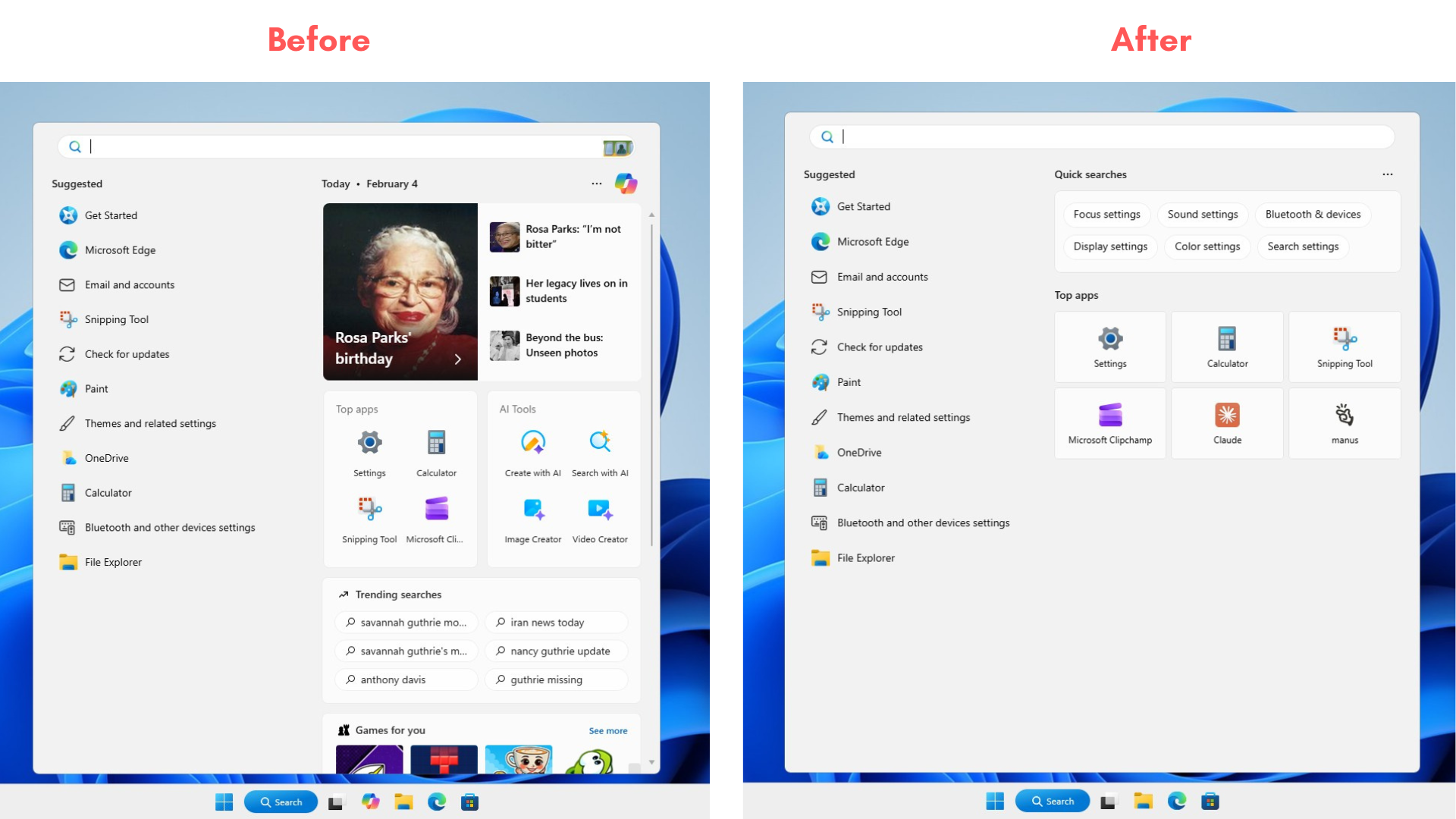
Warum „Ask Copilot“ die Windows-Suche möglicherweise übertrifft
Mit Blick auf die Zukunft scheint Microsoft weniger daran interessiert zu sein, die Windows-Suche zu verfeinern, und experimentiert stattdessen mit einer neuen Funktion namens „Ask Copilot“, die 2026 in Windows 11 eingeführt werden soll. Diese innovative Suchoberfläche zielt darauf ab, ein übersichtlicheres und effizienteres Sucherlebnis zu bieten.

Im Gegensatz zur aktuellen Windows-Suche ist Ask Copilot auf Minimalismus ausgelegt. Es priorisiert Effizienz durch die Fokussierung auf die Suche nach Apps, Dateien und Einstellungen und integriert KI-Vorschläge nahtlos in den Suchprozess.

Ask Copilot nutzt zwar denselben Windows-Suchindex, versteht die Nutzerabsicht aber deutlich besser. So wird beispielsweise eine Suchanfrage wie „Wie kann ich meinen Bildschirm heller machen?“ intelligent interpretiert und führt die Nutzer direkt zu den passenden Helligkeitseinstellungen, anstatt eine allgemeine Suche durchzuführen.
Die neue Funktion „Ask Copilot“ verspricht ein reibungsloseres Nutzererlebnis im Vergleich zur herkömmlichen Windows-Suche; ihre Gesamteffektivität hängt jedoch letztendlich von den Präferenzen der Nutzer und ihrer Interaktion mit den KI-Funktionen ab.
Und Sie? Nutzen Sie lieber die Windows-Suche oder greifen Sie auf Alternativen von Drittanbietern zurück? Teilen Sie Ihre Meinung in den Kommentaren unten mit.