
A Busca do Windows, embora funcional, tornou-se cada vez mais caótica e confusa, refletindo uma mudança em seu design. Apesar de geralmente funcionar bem para tarefas básicas, a inclusão de ferramentas de “IA” transformou a interface, afastando-a de um utilitário de busca simples e aproximando-a de um feed de mídia social dominado por conteúdo do Bing.

Ao acessar a Pesquisa do Windows, os usuários podem notar uma presença excessiva de conteúdo não relacionado às tarefas de pesquisa tradicionais. Os recursos já observados são agora complementados por seções adicionais à medida que o usuário rola a página, transformando a Pesquisa do Windows em uma vitrine principalmente das capacidades do Bing.
Recentemente, o Windows Latest destacou que a Microsoft incorporou uma nova seção chamada “Ferramentas de IA” à interface de Busca do Windows. Essa área apresenta quatro ícones em destaque: Criar com IA, Pesquisar com IA, Criador de Imagens e Criador de Vídeos. Sua localização privilegiada na grade de busca principal faz com que seja difícil ignorá-los, mesmo que seu objetivo principal seja encontrar arquivos ou aplicativos.
Infelizmente, a Microsoft não oferece aos usuários nenhuma opção para desativar esses recursos sugeridos. Interagir com essas ferramentas de IA simplesmente redireciona os usuários para o Bing.com, sem oferecer nenhum benefício substancial à experiência de Busca do Windows em si.
Passos para eliminar “Ferramentas de IA” e outras sugestões indesejadas da Pesquisa do Windows
Embora seja improvável que a Microsoft otimize a experiência de Busca do Windows tão cedo, o Windows 11 oferece aos usuários uma vantagem exclusiva: a flexibilidade para personalizar e simplificar a interface de busca. Veja como remover as “Ferramentas de IA” e outras sugestões indesejadas:
- Inicie a Pesquisa do Windows e digite “Editor do Registro”, depois abra-o com privilégios de administrador.
- No Editor do Registro, navegue até:
HKEY_LOCAL_MACHINE\SOFTWARE\Policies\Microsoft\Windows
- Procure a chave “ Explorer ” dentro da pasta Windows. Se ela não estiver presente, você pode criá-la facilmente clicando com o botão direito do mouse na pasta Windows, selecionando Novo > Chave e nomeando-a como “Explorer”.

- Abra a chave Explorer recém-criada, clique com o botão direito do mouse no painel direito e escolha criar um novo valor DWORD (32 bits).

- Dê o nome de DisableSearchBoxSuggestions a esse novo valor.

- Dê um duplo clique no valor criado e altere-o de 0 para 1, depois clique em OK. Essa ação instrui o Windows a parar de exibir sugestões, incluindo aquelas ferramentas de IA irritantes.

- Por fim, reinicie o computador para que as alterações entrem em vigor.
Após concluir esses passos, as sugestões que antes causavam confusão e o ícone do Copilot não deverão mais estar visíveis na sua interface de Pesquisa do Windows.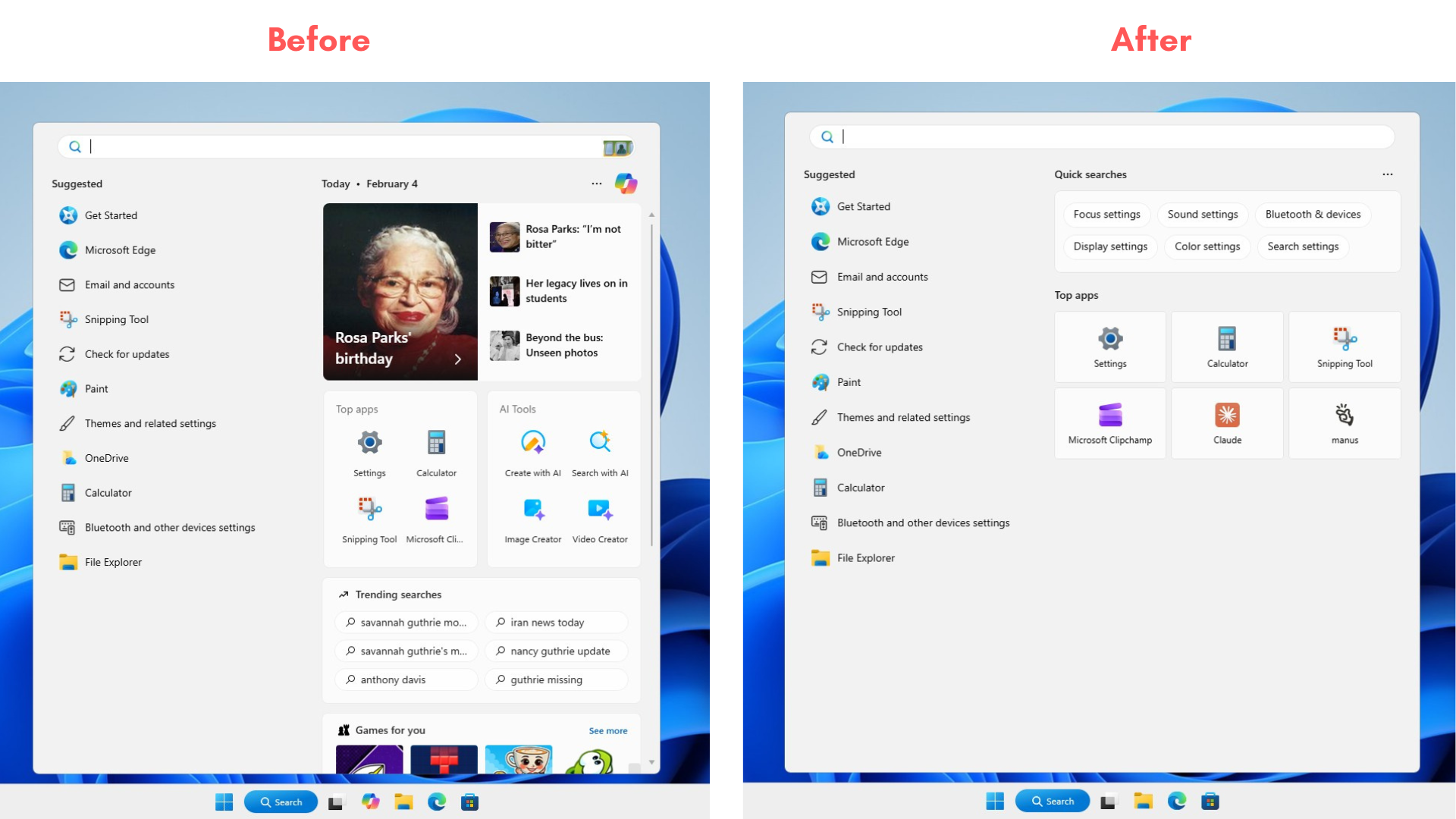
Por que o “Ask Copilot” pode ter um desempenho melhor do que a Busca do Windows?
Olhando para o futuro, a Microsoft parece menos inclinada a aprimorar a Busca do Windows e está experimentando um novo recurso chamado “Ask Copilot”, com estreia prevista para o Windows 11 em 2026. Essa interface de busca inovadora visa proporcionar uma experiência de busca mais limpa e eficiente.

Diferentemente da Busca do Windows atual, o Ask Copilot foi projetado com o minimalismo em mente. Ele prioriza a eficiência, concentrando-se em buscas de aplicativos, arquivos e configurações, integrando sugestões de IA de forma harmoniosa ao processo.

Notavelmente, o Ask Copilot utiliza o mesmo índice de pesquisa do Windows, mas o faz com uma compreensão mais sofisticada da intenção do usuário. Por exemplo, digitar uma consulta como “como aumentar o brilho da minha tela” é interpretado de forma inteligente, levando os usuários diretamente às configurações de brilho apropriadas, em vez de recorrer a uma pesquisa genérica.
Essa nova funcionalidade, Ask Copilot, promete uma experiência mais fluida em comparação com a Busca tradicional do Windows; no entanto, sua eficácia geral dependerá, em última análise, da preferência do usuário e de seu engajamento com os recursos de IA.
E você? Prefere usar a Pesquisa do Windows ou já recorreu a alternativas de terceiros? Compartilhe sua opinião nos comentários abaixo.