
Do 2026 roku system Windows 11 znacząco zmienił się od czasu swojej premiery, stając się platformą pełną funkcji opartych na sztucznej inteligencji. Chociaż sztuczna inteligencja odgrywała kluczową rolę w różnych aplikacjach firm trzecich i funkcjach systemu operacyjnego, użytkownicy często borykają się z ciągłymi błędami i problemami pojawiającymi się wraz z każdą aktualizacją funkcji.
Istnieje jednak alternatywa – Windows 11 LTSC. Ta specjalistyczna edycja systemu Windows jest pozbawiona zbędnego oprogramowania, rozpraszających elementów marketingowych i wszechobecnej ikony Copilot, którą wielu użytkowników uważa za uciążliwą. Zaprojektowany głównie dla przedsiębiorstw i środowisk specjalistycznych, system Windows 11 LTSC oferuje środowisko skoncentrowane na stabilności i wydajności.
Po kilku dniach korzystania z systemu Windows 11 LTSC na moim komputerze stało się jasne, że ta wersja stanowi atrakcyjną alternatywę dla osób poszukujących uproszczonego systemu operacyjnego.
Zrozumienie systemu Windows 11 LTSC
W przeciwieństwie do swojego odpowiednika w systemie macOS, system Windows jest dostępny w różnych edycjach dostosowanych do zróżnicowanych potrzeb użytkowników. Najpopularniejsze wersje to Home dla użytkowników indywidualnych, Pro dla profesjonalistów oraz Enterprise dla dużych organizacji. Inne godne uwagi edycje, takie jak Windows 11 Pro for Workstations i Windows 11 IoT Enterprise, spełniają specjalistyczne wymagania.
Wersja Windows 11 IoT Enterprise jest przeznaczona dla firm, które nie przepadają za częstymi aktualizacjami, nowymi funkcjami ani dodatkowymi aplikacjami, oferując uproszczony system operacyjny znany jako Windows 11 LTSC. Ta wersja jest objęta ramą LTSC (Long-Term Servicing Channel), co pozwala użytkownikom odroczyć aktualizacje funkcji, jednocześnie otrzymując wysokiej jakości aktualizacje co miesiąc przez dekadę, z możliwością instalowania aktualizacji co trzy lata w razie potrzeby.

Wersja Windows 11 LTSC jest tak oszczędna, że tylko Microsoft Edge jest preinstalowany jako nowoczesna aplikacja. Użytkownicy znajdą klasyczne aplikacje, takie jak Kalkulator, Notatnik i Microsoft Paint. Dodatkowo, nie ma integracji z Copilotem ani sklepu Microsoft Store, a funkcje takie jak widżety i kanał Discover na pasku zadań są niedostępne.
Jedną z istotnych zalet systemu Windows 11 LTSC jest to, że nie wymaga konta Microsoft, dzięki czemu jest to jedyna wersja umożliwiająca korzystanie z konta lokalnego.

Historia LTSC sięga czasów gałęzi Long-Term Servicing Branch (LTSB) systemu Windows 10, wprowadzonej dla systemów wymagających rzadkich zmian. Zmieniona na LTSC w 2016 roku, wersja Windows 10 LTSC zyskała popularność wśród użytkowników ceniących stabilność systemu.
Początkowo systemowi Windows 11 nie towarzyszyła żadna edycja LTSC, ponieważ Microsoft koncentrował się na integracji usług, subskrypcji i funkcji sztucznej inteligencji. Wdrożenie LTSC w systemie Windows 11 zajęło trochę czasu, ponieważ system operacyjny musiał ustabilizować swoją bazę przed stworzeniem wersji z długoterminowym wsparciem.
Ostatecznie Microsoft ogłosił system Windows 11 LTSC w kwietniu 2023 r., wprowadzając go na rynek w drugiej połowie 2024 r.w ramach cyklu Windows 11 24H2 pod marką „Windows 11 LTSC 2024”.
Kto korzysta z systemu Windows 11 LTSC?
System Windows 11 LTSC został zaprojektowany z myślą o następujących użytkownikach:
- Duże organizacje, takie jak banki, szpitale i urzędy państwowe, wymagające spójnego i bezpiecznego systemu operacyjnego.
- Systemy przemysłowe i wbudowane, w tym bankomaty i urządzenia medyczne.
- Działy IT oczekują mniejszej liczby aktualizacji w rozbudowanych systemach.
- Urządzenia IoT wymagające długoterminowego wsparcia, nawet 10 lat.
Nasuwa się zatem ważne pytanie: czy przeciętni użytkownicy mogą pobrać i uruchomić system Windows 11 LTSC?
Dla osób zainteresowanych prostym systemem operacyjnym bez funkcji sztucznej inteligencji i zbędnego oprogramowania firma Microsoft umożliwia zwykłym użytkownikom pobranie i wypróbowanie systemu Windows 11 LTSC przez okres 90 dni.
Jak pobrać plik ISO systemu Windows 11 LTSC
- Odwiedź oficjalną stronę pobierania systemu Windows 11 IoT Enterprise LTSC.
- Pozostaw domyślny język angielski (Stany Zjednoczone).Wybierz edycję x64 lub AMD64 dla chipsetów innych niż ARM.
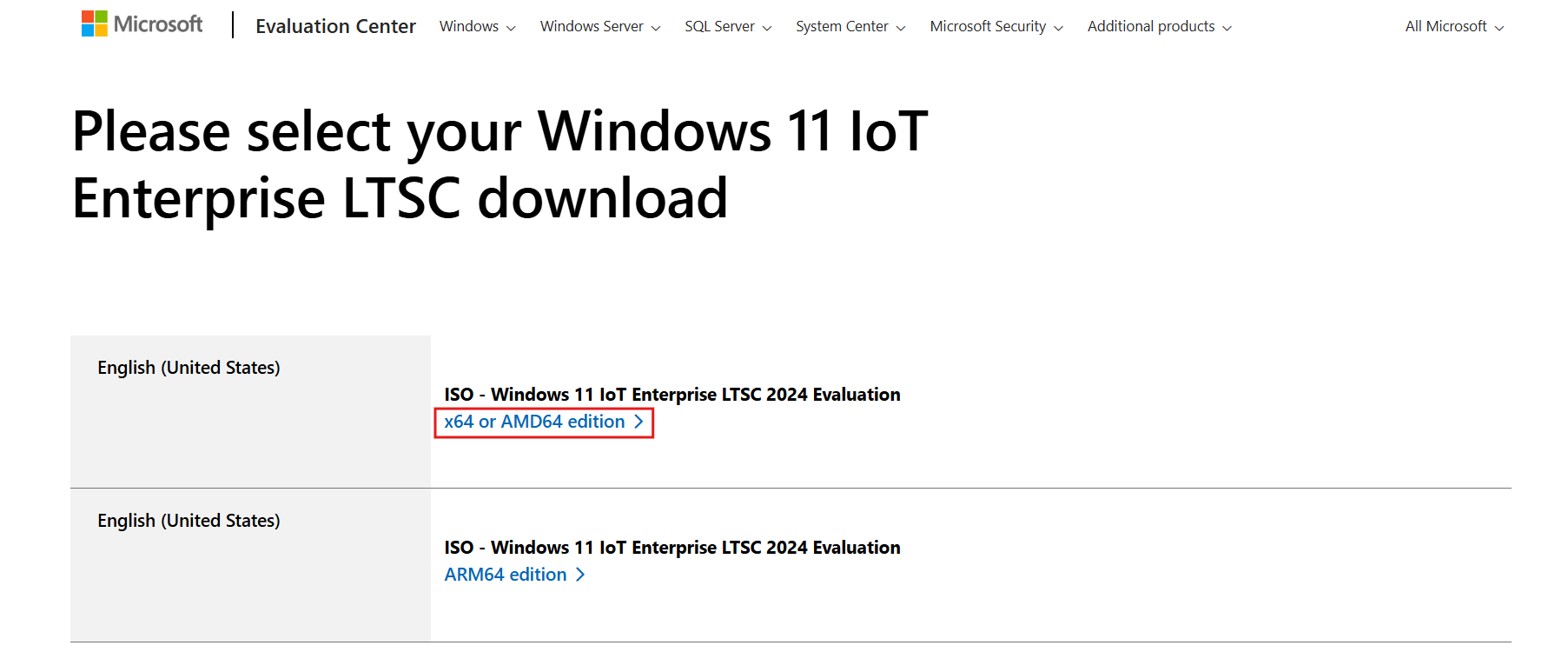
Pobierz system Windows 11 IoT Enterprise LTSC - Zapisz plik ISO na swoim komputerze.
Rozmiar pliku ISO wynosi około 4, 71 GB, chociaż prędkość pobierania może się różnić – czasami spadając poniżej 500 KB/s. Upewnij się, że przeznaczysz wystarczająco dużo czasu na pobranie.
Możesz zamontować plik ISO na maszynie wirtualnej w celu przetestowania. Należy pamiętać, że wersje LTSC nie posiadają narzędzia do tworzenia nośników, dlatego do utworzenia rozruchowego dysku USB warto skorzystać z narzędzi takich jak Rufus lub instrukcji wiersza poleceń udostępnianych przez firmę Microsoft.
Należy pamiętać, że korzystanie z systemu Windows 11 LTSC będzie dostępne w wersji próbnej tylko przez 90 dni, po czym konieczna będzie aktywacja za pomocą ważnego klucza licencyjnego LTSC. Przejście z systemu Windows 11 Pro lub Home na LTSC wymaga nowej instalacji, która sformatuje dysk. Dla osób, które nie planują zakupu za pośrednictwem Centrum Obsługi Licencji Zbiorczych (VLSC) firmy Microsoft, zaleca się wypróbowanie tej opcji na komputerze hobbystycznym lub maszynie wirtualnej.
Instalowanie systemu Windows 11 LTSC
Instalacja obrazu ISO systemu Windows 11 IoT Enterprise LTSC przypomina proces stosowany w innych wersjach systemu Windows i spełnia podobne wymagania dotyczące sprzętu i procesora.
Minimalne wymagania systemowe dla systemu Windows 11 IoT Enterprise LTSC
| Część | Preferowane minimalne wymagania | Opcjonalne minimalne wymagania |
|---|---|---|
| Edytor | 1 GHz, 2 rdzenie | 1 GHz, 2 rdzenie |
| Pamięć systemowa | 4 GB | 2 GB |
| Rozmiar pamięci masowej | 64 GB | 16 GB |
| Typ pamięci masowej | Dysk SSD | SSD, HDD, SSHD, Flash (eMMC, SD, USB) |
| Oprogramowanie układowe systemu | UEFI | BIOS |
| TPM | TPM 2.0 | Fakultatywny |
| Bezpieczny rozruch | Włączony | Fakultatywny |
| DirectX | DirectX 12 | DirectX 10 / Brak |
| Wyświetlacz | 9-calowy ekran o rozdzielczości HD 720p | Rozmiar niestandardowy / opcjonalny |
W przypadku starszych systemów kompatybilność procesora można sprawdzić tutaj.
Po przygotowaniu obrazu ISO na maszynie wirtualnej lub dysku rozruchowym należy przeprowadzić instalację tak, jak w przypadku każdej innej wersji systemu Windows.

Podczas korzystania z urządzenia bezpośrednio po instalacji (OOBE) musisz zalogować się na konto szkolne lub służbowe. Istnieje jednak możliwość ominięcia tej opcji, wybierając opcję „Opcje logowania”, a następnie „Dołącz do domeny”.
Po wykonaniu instrukcji możesz kontynuować instalację systemu Windows bez konieczności logowania się. Po zakończeniu instalacji zobaczysz czysty pulpit systemu Windows 11 LTSC, pozbawiony niepotrzebnych elementów, z widoczną na pasku zadań jedynie aplikacją „Rozpocznij”.

Aby sprawdzić kompilację systemu operacyjnego i nazwę produktu, wystarczy nacisnąć przycisk Uruchom i wpisać winver.

Doświadczanie systemu Windows 11 LTSC
Korzystanie z systemu Windows 11 LTSC jest odświeżająco minimalistyczne, praktycznie bez preinstalowanych aplikacji. Menu Start można opisać jako niemal puste.

Po przejściu do sekcji „Wszystkie aplikacje” znajduje się krótka lista zawierająca tylko podstawowe narzędzia, takie jak Kalkulator, Eksplorator plików, Microsoft Edge oraz klasyczne wersje Notatnika, Painta i Narzędzia Wycinek.
Ten ograniczony wybór pomaga oszczędzać miejsce na dysku, skutecznie unikając bloatware’u typowego dla instalacji systemu Windows. Po instalacji całkowita ilość wykorzystanej pamięci wynosi zaledwie 16, 3 GB, podczas gdy standardowy system Windows 11 Pro przekracza 20 GB.

Chociaż parametry wydajności systemu Windows LTSC w dużej mierze korelują ze standardowym systemem Windows, uruchomienie go na maszynie wirtualnej nie pozwala na precyzyjną ocenę wydajności. Co ciekawe, użycie procesora i pamięci RAM wydaje się znacznie niższe w porównaniu z systemem Windows 11 Pro, co podkreśla efektywność wykorzystania zasobów w minimalistycznym podejściu LTSC.

Pod nostalgiczną powłoką klasyczne aplikacje, takie jak Kalkulator, Notatnik, Paint i Wycinek, oferują znajome wrażenia. Zwłaszcza staromodny Kalkulator sprawia wrażenie retrospekcji; nie oferuje opcji zmiany rozmiaru i brakuje mu zaawansowanych funkcji współczesnych kalkulatorów.

Notatnik nadal pozostaje lekkim edytorem tekstu, bez nowszych aktualizacji dostępnych w obecnych wersjach. Oferuje prostotę i szybkość, ale nie otrzyma żadnych z nadchodzących funkcji zaprojektowanych dla nowszych wersji.

MS Paint zachowuje nostalgiczny urok, wolny od nowoczesnych ulepszeń, które mogą rozpraszać niektórych użytkowników. Tradycyjny układ jest zachęcający, a choć funkcje oparte na sztucznej inteligencji z nowszych wersji są atrakcyjne, brak takich elementów w LTSC zapewnia spokojniejsze środowisko kreatywne.

Klasyczne narzędzie Wycinanie zachowało swój urok i mimo upływu lat nadal wygląda świeżo.

Kolejnym tematem wartym uwagi jest doświadczenie związane z ekranem blokady. W systemie Windows 11 LTSC brakuje opcji korzystania z funkcji Windows Spotlight, a nowe funkcje, takie jak widżety, są wyraźnie nieobecne – co jeszcze bardziej podkreśla minimalistyczny charakter tej edycji.

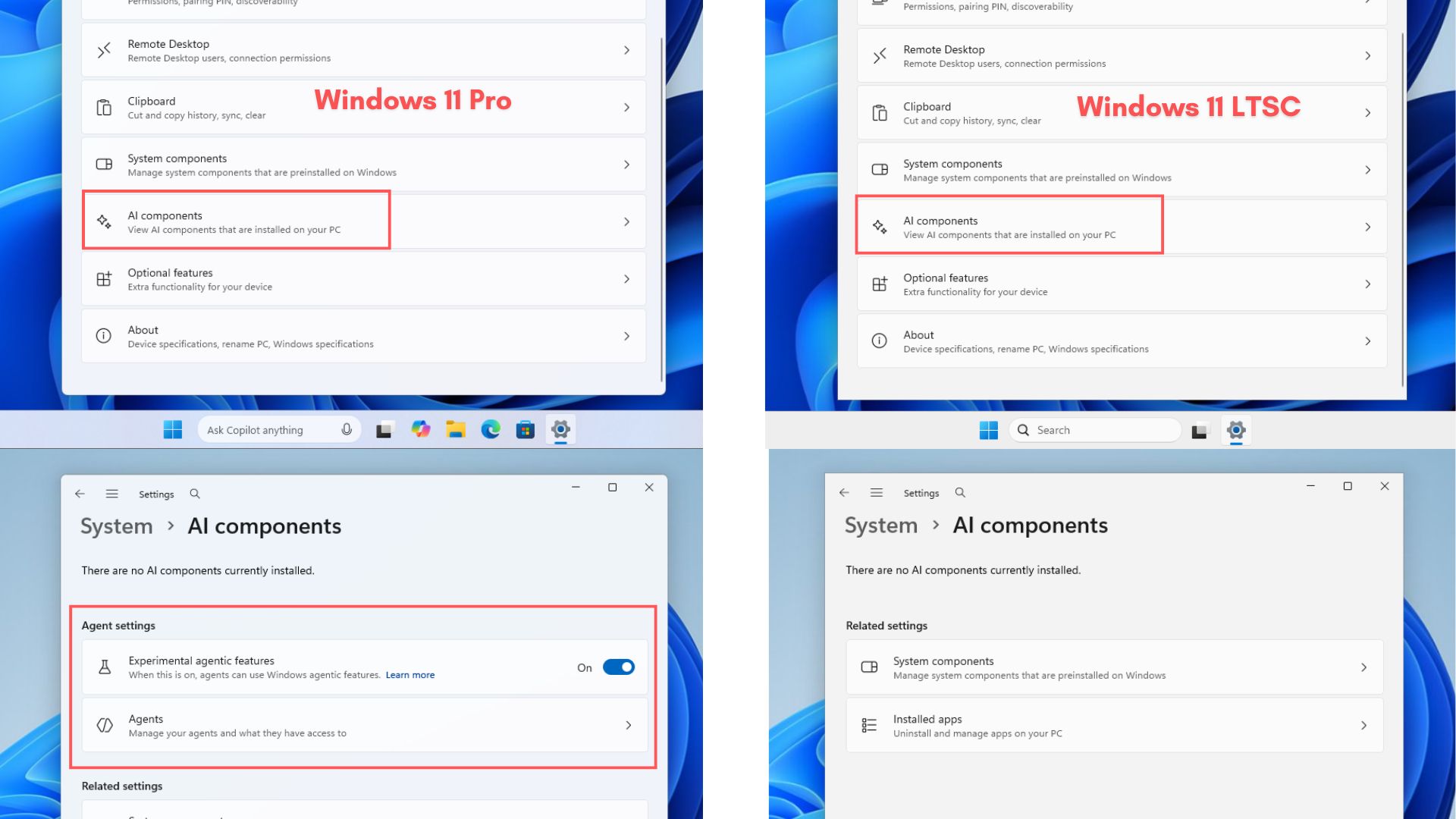
Co ciekawe, w Ustawieniach Systemu obecne są „komponenty AI” – podobnie jak w standardowym systemie Windows 11 Pro. Jednak w systemie LTSC zauważalny jest brak przełączników funkcji eksperymentalnych.
Eksplorator plików działa poprawnie, ale w wersji LTSC nadal nie widać poprawy wydajności. Menu kontekstowe wydaje się bardziej kompaktowe w porównaniu z Windows 11 Pro.

Tutaj również pojawia się podmenu działań AI, ale żadne działania nie są w nim dostępne.

Jednak doświadczenie to stało się mniej atrakcyjne, gdy spróbowałem uzyskać dostęp do przeglądarki Edge.


Po otwarciu nowej karty w przeglądarce Edge użytkownicy widzą mnóstwo reklam, treści sponsorowanych i zintegrowanych funkcji Copilota. Chociaż można wyłączyć Copilota i wyeliminować funkcje AI w systemie Windows, nadmiarowość przeglądarki może skłonić użytkowników do szukania alternatyw.

Na szczęście w systemie Windows 11 LTSC nie ma inwazyjnego interfejsu udostępniania „przeciągnij tackę”, który jest częstą niedogodnością w standardowej konfiguracji systemu Windows 11.
Czy system Windows 11 LTSC nadaje się do codziennego użytku?
Najważniejszą kwestią jest to, że okres próbny trwa tylko 90 dni, a uzyskanie licencji na system Windows 11 LTSC może nie być tak proste, jak w przypadku standardowych edycji. Jeśli jednak uda Ci się pokonać tę przeszkodę, przekonasz się, że system działa jak Windows 11, umożliwiając standardową instalację oprogramowania.
Aby jednak uzyskać dostęp do aplikacji ze sklepu Microsoft Store, najpierw musisz zainstalować sam sklep. Na przykład próba pobrania przeglądarki Brave bezpośrednio ze sklepu nie powiedzie się bez wcześniejszego zabezpieczenia sklepu Microsoft Store.
Uzyskanie dostępu do sklepu Microsoft Store nie wymaga dużego wysiłku — wystarczy poszukać łącza do pobrania na stronie internetowej firmy Microsoft, a znajdziesz je bez trudu.


Gdy sklep Microsoft Store będzie już uruchomiony, możesz pobierać dostępne aplikacje bez konieczności logowania się za pomocą konta Microsoft.
Zalety i wady systemu Windows 11 LTSC
| Zalety systemu Windows 11 LTSC | Wady systemu Windows 11 LTSC |
|---|---|
| Brak integracji Copilot lub funkcji AI | Nie otrzymuje nowych funkcji systemu Windows |
| Brak zbędnego oprogramowania i preinstalowanych aplikacji | Sklep Microsoft Store nie jest domyślnie dołączony |
| Brak reklam, widżetów i treści promocyjnych | Niektóre nowoczesne aplikacje i usługi mogą nie działać od razu |
| Stabilna wersja z aktualizacjami zabezpieczeń | Nie jest przeznaczony dla zwykłych konsumentów |
| Długi cykl wsparcia (10 lat) | Wymaga licencji Enterprise do długoterminowego użytkowania |
| Minimalne procesy w tle | Niektóre sterowniki lub funkcje mogą działać wolniej |
| Mniejsza powierzchnia zajmowana przez magazyn | Brak ulepszeń funkcji, takich jak 23H2 → 24H2 |
| Umożliwia instalację bez MSA | Mogą obowiązywać niektóre zasady przedsiębiorstwa |
| Idealny do systemów o znaczeniu krytycznym i wbudowanych | Ograniczony dostęp do nowych technologii firmy Microsoft |
Czy system Windows 11 LTSC jest dla Ciebie odpowiedni?
Choć wielu zaawansowanych użytkowników i graczy może cieszyć się usprawnionym i wydajnym środowiskiem systemu Windows 11 LTSC, niekoniecznie jest to optymalny wybór dla komputerów do gier. Microsoft nadal obiecuje znaczną poprawę wydajności gier w standardowym systemie Windows 11, w tym optymalizację na poziomie systemu i lepszą integrację z konsolą Xbox. Gracze mogą zatem odnieść większe korzyści z pozostania przy wersji konwencjonalnej.

Windows 11 LTSC sprawdza się znakomicie w środowiskach, w których stabilność jest priorytetem, a nie nowe funkcjonalności. Stanowi doskonałą opcję dla starszych użytkowników poszukujących prostoty oraz dla starszych systemów, które mogą obsługiwać system Windows 11, ale są obciążone wymaganiami nowszych wersji.
Z estetyką nawiązującą do Windows 7, ale interfejsem Windows 11, Windows 11 LTSC stanowi atrakcyjną opcję dla użytkowników ceniących sobie mniej rozpraszające środowisko komputerowe. Ja jednak zadowalam się standardowym Windows 11, w którym zaadaptowałem się do wielu nowych funkcji i aplikacji, w tym ulepszeń w Notatniku, Zdjęciach i innych, z niecierpliwością oczekując na ulepszenia, jakie przyniesie rok 2026 w systemie Windows 11.