
Windows Searchは機能的には優れているものの、デザインの変更を反映して、ますます混沌と雑然とした状態になっています。基本的なタスクは概ね問題なく動作しますが、「AI」ツールの導入によりインターフェースが一変し、シンプルな検索ユーティリティから、Bingコンテンツが中心のソーシャルメディアフィードのような存在へと変貌を遂げています。

Windows Search にアクセスすると、従来の検索タスクとは無関係なコンテンツが圧倒的に多いことに気づくかもしれません。スクロールしていくと、これまで見られた機能に加え、新たなセクションが追加され、Windows Search は主に Bing の機能を披露する場へと変化しました。
最近、Windows Latestで、MicrosoftがWindows Searchインターフェースに「AIツール」という新しいセクションを組み込んだことが発表されました。このエリアには、「AIで作成」「AIで検索」「画像作成」「動画作成」という4つの目立つタイルがあります。メインの検索グリッドの目立つ位置に配置されているため、ファイルやアプリケーションを探すことが主な目的であっても、見逃すことはないでしょう。
残念ながら、Microsoftはこれらの提案機能を無効にするオプションをユーザーに提供していません。これらのAIツールを使用すると、ユーザーはBing.comにリダイレクトされるだけで、Windows Searchエクスペリエンス自体に大きなメリットはもたらされません。
Windows検索から「AIツール」やその他の不要な候補を削除する手順
MicrosoftがWindows Searchエクスペリエンスをすぐに最適化する可能性は低いですが、Windows 11はユーザーに独自の利点を提供します。それは、検索インターフェースをカスタマイズして整理できる柔軟性です。「AIツール」やその他の邪魔な提案を削除する方法は次のとおりです。
- Windows 検索を起動し、「レジストリ エディター」と入力して、管理者権限で開きます。
- レジストリ エディターで次の場所に移動します。
HKEY_LOCAL_MACHINE\SOFTWARE\Policies\Microsoft\Windows
- Windowsフォルダ内の「 Explorer 」キーを探してください。見つからない場合は、Windowsフォルダを右クリックし、「新規」>「キー」を選択して「Explorer」という名前を付けることで簡単に作成できます。

- 新しく作成された Explorer キーを開き、右側のパネルで右クリックして、新しいDWORD (32 ビット) 値の作成を選択します。

- この新しい値にDisableSearchBoxSuggestionsという名前を付けます。

- 作成された値をダブルクリックし、値を0 から 1 に変更して、「OK」をクリックします。この操作により、Windows は煩わしい AI ツールを含む提案を表示しなくなります。

- 最後に、変更を有効にするためにコンピューターを再起動します。
これらの手順を完了すると、以前は煩雑だった提案や Copilot アイコンが Windows 検索インターフェイスに表示されなくなります。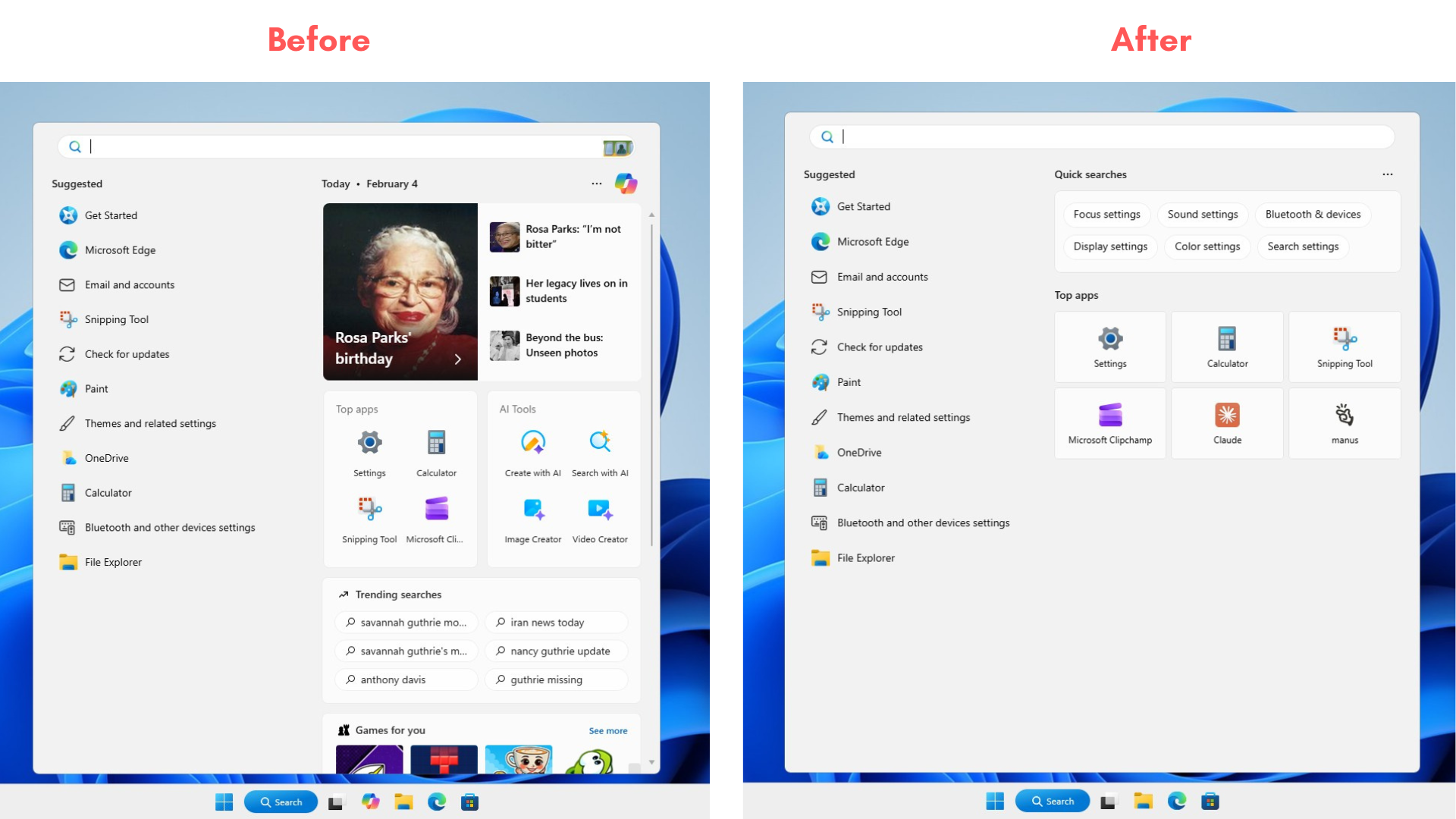
「Ask Copilot」がWindows Searchよりも優れている理由
今後、マイクロソフトは Windows Search を改良する意向が薄れており、2026 年に Windows 11 でデビュー予定の「Ask Copilot」という新機能の実験を進めているようです。この革新的な検索インターフェースは、よりクリーンで効率的な検索エクスペリエンスを提供することを目指しています。

現行のWindows Searchとは異なり、Ask Copilotはミニマリズムを念頭に設計されています。アプリ、ファイル、設定の検索に重点を置き、AIによる提案をプロセスにシームレスに統合することで、効率性を重視しています。

注目すべきは、Ask Copilot は同じWindows Searchインデックスを利用しますが、ユーザーの意図をより高度に理解している点です。例えば、「画面を明るくする方法」のようなクエリを入力すると、インテリジェントに解釈され、一般的な検索に戻るのではなく、適切な明るさ設定に直接誘導されます。
この新しい Ask Copilot 機能は、従来の Windows 検索に比べてよりスムーズなエクスペリエンスを約束しますが、その全体的な有効性は最終的にはユーザーの好みと AI 機能への関与に依存します。
あなたはどうですか?Windows Search を愛用していますか?それともサードパーティ製の代替品を使っていますか?ぜひ下のコメント欄でご意見をお聞かせください。