
Windows Search, pur essendo funzionale, è diventato sempre più caotico e disordinato, riflettendo un cambiamento nel suo design. Sebbene generalmente funzioni bene per le attività di base, l’inclusione di strumenti di “intelligenza artificiale” ha trasformato l’interfaccia, allontanandola dall’essere una semplice utility di ricerca per trasformarla in qualcosa di simile a un feed di social media dominato dai contenuti di Bing.

Accedendo a Windows Search, gli utenti potrebbero notare una presenza massiccia di contenuti non correlati alle tradizionali attività di ricerca. Le funzionalità precedentemente osservate sono ora arricchite da sezioni aggiuntive durante lo scorrimento, trasformando Windows Search in una vetrina dedicata principalmente alle funzionalità di Bing.
Di recente, Windows Latest ha evidenziato che Microsoft ha incorporato una nuova sezione chiamata “Strumenti AI” nell’interfaccia di Ricerca di Windows. Quest’area presenta quattro riquadri ben visibili: Crea con AI, Cerca con AI, Creatore di immagini e Creatore di video. La loro posizione ben visibile nella griglia di ricerca principale li rende difficili da ignorare, anche se l’obiettivo principale è individuare file o applicazioni.
Purtroppo, Microsoft non offre agli utenti alcuna opzione per disattivare queste funzionalità suggerite. L’interazione con questi strumenti di intelligenza artificiale reindirizza semplicemente gli utenti a Bing.com, senza apportare alcun vantaggio sostanziale all’esperienza di ricerca di Windows.
Passaggi per eliminare “Strumenti di intelligenza artificiale” e altri suggerimenti indesiderati dalla ricerca di Windows
Sebbene sia improbabile che Microsoft ottimizzi l’esperienza di ricerca di Windows a breve, Windows 11 offre agli utenti un vantaggio unico: la flessibilità di personalizzare e riordinare l’interfaccia di ricerca. Ecco come rimuovere “strumenti di intelligenza artificiale” e altri suggerimenti indesiderati:
- Avvia Windows Search e digita “Editor del Registro di sistema”, quindi aprilo con privilegi di amministratore.
- Nell’Editor del Registro di sistema, vai a:
HKEY_LOCAL_MACHINE\SOFTWARE\Policies\Microsoft\Windows
- Cerca la chiave ” Explorer ” nella cartella Windows. Se non è presente, puoi crearla facilmente facendo clic con il pulsante destro del mouse sulla cartella Windows, selezionando Nuovo > Chiave e assegnandole il nome “Explorer”.

- Aprire la chiave Explorer appena creata, fare clic con il pulsante destro del mouse nel pannello di destra e scegliere di creare un nuovo valore DWORD (32 bit).

- Assegna a questo nuovo valore il nome DisableSearchBoxSuggestions.

- Fai doppio clic sul valore creato e modificane il valore da 0 a 1, quindi fai clic su OK. Questa azione indica a Windows di interrompere la visualizzazione dei suggerimenti, inclusi quei fastidiosi strumenti di intelligenza artificiale.

- Infine, riavvia il computer affinché le modifiche abbiano effetto.
Dopo aver completato questi passaggi, i suggerimenti che prima creavano confusione e l’icona di Copilot non dovrebbero più essere visibili nell’interfaccia di Ricerca di Windows.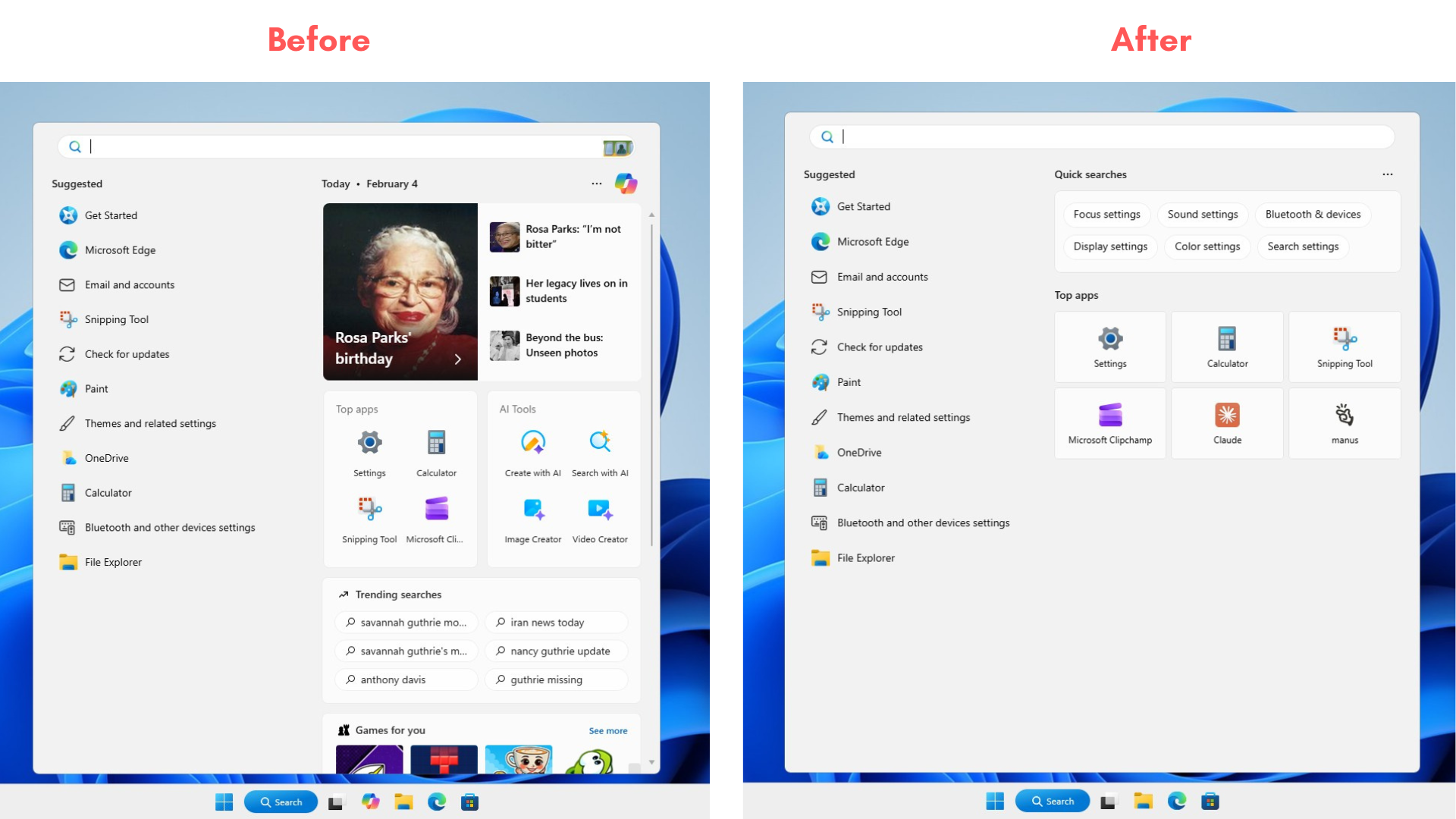
Perché “Chiedi a Copilota” potrebbe avere prestazioni migliori della ricerca di Windows
Guardando al futuro, Microsoft sembra meno propensa a perfezionare la Ricerca di Windows e sta sperimentando una nuova funzionalità chiamata “Ask Copilot”, il cui debutto è previsto in Windows 11 nel 2026. Questa innovativa interfaccia di ricerca mira a fornire un’esperienza di ricerca più pulita ed efficiente.

A differenza dell’attuale Windows Search, Ask Copilot è progettato all’insegna del minimalismo. Privilegia l’efficienza concentrandosi sulla ricerca di app, file e impostazioni, integrando perfettamente i suggerimenti dell’intelligenza artificiale nel processo.

In particolare, Ask Copilot utilizza lo stesso indice di ricerca di Windows, ma con una comprensione più sofisticata delle intenzioni dell’utente. Ad esempio, digitare una query come “come aumentare la luminosità dello schermo” viene interpretato in modo intelligente, indirizzando gli utenti direttamente alle impostazioni di luminosità appropriate, anziché tornare a una ricerca generica.
Questa nuova funzionalità di Ask Copilot promette un’esperienza più fluida rispetto alla tradizionale Ricerca di Windows; tuttavia, la sua efficacia complessiva dipenderà in ultima analisi dalle preferenze dell’utente e dall’interazione con le funzionalità dell’intelligenza artificiale.
E tu? Preferisci usare Windows Search o ti sei rivolto ad alternative di terze parti? Condividi le tue opinioni nei commenti qui sotto.