
La recherche Windows, bien que fonctionnelle, est devenue de plus en plus chaotique et encombrée, reflétant une évolution de sa conception. Si elle fonctionne généralement bien pour les tâches basiques, l’intégration d’outils d’intelligence artificielle a transformé son interface, la faisant passer d’un simple outil de recherche à une sorte de flux de réseau social dominé par le contenu Bing.

En accédant à la recherche Windows, les utilisateurs peuvent constater la présence importante de contenu sans rapport avec les tâches de recherche traditionnelles. Les fonctionnalités déjà présentes sont désormais complétées par des sections supplémentaires au fur et à mesure du défilement, transformant ainsi la recherche Windows en une vitrine principalement dédiée aux capacités de Bing.
Récemment, Windows Latest a mis en lumière l’intégration par Microsoft d’une nouvelle section intitulée « Outils d’IA » dans l’interface de recherche Windows. Cette section comprend quatre vignettes principales : Créer avec l’IA, Rechercher avec l’IA, Créateur d’images et Créateur de vidéos. Leur emplacement privilégié dans la grille de recherche principale les rend difficiles à ignorer, même si votre objectif principal est de localiser des fichiers ou des applications.
Malheureusement, Microsoft ne propose aucune option permettant de désactiver ces fonctionnalités suggérées. Interagir avec ces outils d’IA redirige simplement les utilisateurs vers Bing.com, sans apporter d’amélioration notable à l’expérience de recherche Windows.
Étapes pour éliminer les « outils d’IA » et autres suggestions indésirables de la recherche Windows
Bien qu’il soit peu probable que Microsoft optimise prochainement l’expérience de recherche Windows, Windows 11 offre aux utilisateurs un avantage unique : la possibilité de personnaliser et de simplifier l’interface de recherche. Voici comment supprimer les « outils d’IA » et autres suggestions intrusives :
- Lancez la recherche Windows et tapez « Éditeur du Registre », puis ouvrez-le avec les privilèges d’administrateur.
- Dans l’Éditeur du Registre, accédez à :
HKEY_LOCAL_MACHINE\SOFTWARE\Policies\Microsoft\Windows
- Recherchez la clé « Explorer » dans le dossier Windows. Si elle n’est pas présente, vous pouvez facilement la créer en cliquant avec le bouton droit sur le dossier Windows, en sélectionnant Nouveau > Clé, puis en la nommant « Explorer ».

- Ouvrez la clé Explorer nouvellement créée, cliquez avec le bouton droit dans le panneau de droite et choisissez de créer une nouvelle valeur DWORD (32 bits).

- Nommez cette nouvelle valeur DisableSearchBoxSuggestions.

- Double-cliquez sur la valeur créée et remplacez sa valeur 0 par 1, puis cliquez sur OK. Cette action indique à Windows de ne plus afficher de suggestions, y compris celles des outils d’IA indésirables.

- Enfin, redémarrez votre ordinateur pour que les modifications soient prises en compte.
Une fois ces étapes terminées, les suggestions qui encombraient auparavant l’interface et l’icône Copilot ne devraient plus être visibles dans votre interface de recherche Windows.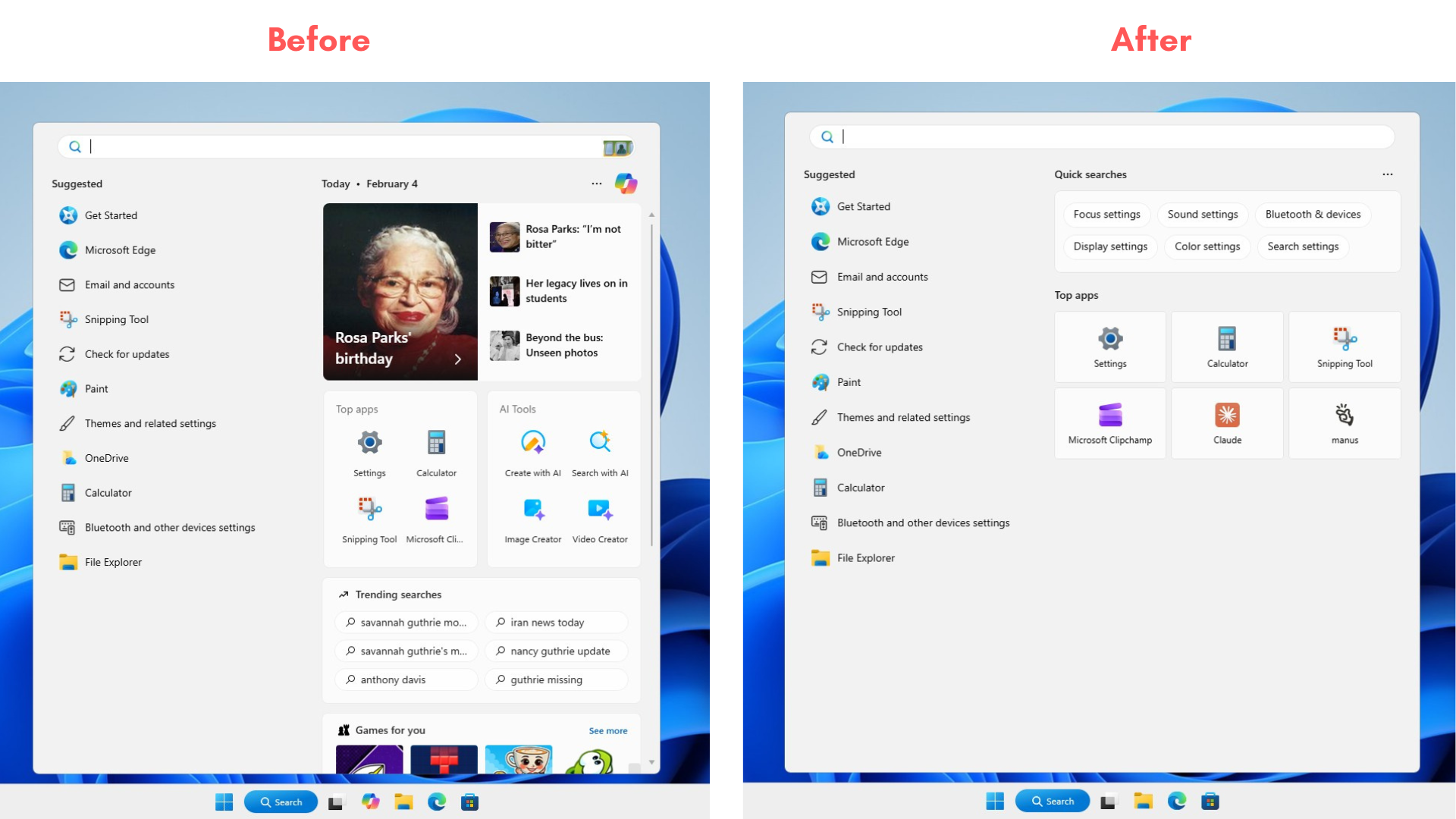
Pourquoi « Ask Copilot » peut être plus performant que la recherche Windows
Pour l’avenir, Microsoft semble moins enclin à perfectionner la recherche Windows et expérimente une nouvelle fonctionnalité appelée « Ask Copilot », qui devrait faire ses débuts dans Windows 11 en 2026. Cette interface de recherche innovante vise à offrir une expérience de recherche plus claire et plus efficace.

Contrairement à la recherche Windows actuelle, Ask Copilot est conçu dans un souci de minimalisme. Il privilégie l’efficacité en se concentrant sur la recherche d’applications, de fichiers et de paramètres, et en intégrant des suggestions d’IA de manière transparente.

Ask Copilot utilise le même index de recherche Windows, mais avec une compréhension plus fine de l’intention de l’utilisateur. Par exemple, une requête comme « comment augmenter la luminosité de mon écran » est interprétée intelligemment, guidant directement l’utilisateur vers les paramètres de luminosité appropriés, au lieu de le ramener à une recherche générique.
Cette nouvelle fonctionnalité Ask Copilot promet une expérience plus fluide que la recherche Windows traditionnelle ; toutefois, son efficacité globale dépendra en fin de compte des préférences de l’utilisateur et de son interaction avec les capacités de l’IA.
Et vous ? Préférez-vous utiliser la recherche Windows ou avez-vous recours à des alternatives tierces ? Partagez votre avis dans les commentaires ci-dessous.