
La Búsqueda de Windows, aunque funcional, se ha vuelto cada vez más caótica y desordenada, lo que refleja un cambio en su diseño. Si bien generalmente funciona bien para tareas básicas, la inclusión de herramientas de IA ha transformado la interfaz, alejándola de ser una simple herramienta de búsqueda para convertirla en algo similar a un feed de redes sociales dominado por el contenido de Bing.

Al acceder a Windows Search, los usuarios pueden notar una gran cantidad de contenido no relacionado con las búsquedas tradicionales. Las funciones que se observaban anteriormente ahora se complementan con secciones adicionales a medida que se navega, convirtiendo Windows Search en un escaparate principalmente de las capacidades de Bing.
Recientemente, Windows Latest destacó que Microsoft ha incorporado una nueva sección llamada «Herramientas de IA» en la interfaz de Búsqueda de Windows. Esta área presenta cuatro iconos destacados: Crear con IA, Buscar con IA, Creador de imágenes y Creador de vídeos. Su ubicación destacada en la cuadrícula de búsqueda principal hace que sean difíciles de ignorar, incluso si su objetivo principal es localizar archivos o aplicaciones.
Lamentablemente, Microsoft no ofrece a los usuarios opciones para desactivar estas funciones sugeridas. Interactuar con estas herramientas de IA simplemente redirige a los usuarios a Bing.com, sin ofrecer ninguna ventaja sustancial a la experiencia de Windows Search.
Pasos para eliminar las «herramientas de IA» y otras sugerencias no deseadas de la búsqueda de Windows
Aunque es poco probable que Microsoft optimice la experiencia de búsqueda de Windows en el futuro próximo, Windows 11 ofrece a los usuarios una ventaja única: la flexibilidad de personalizar y despejar la interfaz de búsqueda. Aquí te explicamos cómo eliminar las «herramientas de IA» y otras sugerencias disruptivas:
- Inicie Windows Search y escriba “Editor del Registro”, luego ábralo con privilegios de administrador.
- En el Editor del Registro, navegue a:
HKEY_LOCAL_MACHINE\SOFTWARE\Policies\Microsoft\Windows
- Busca la clave » Explorer » en la carpeta Windows. Si no está, puedes crearla fácilmente haciendo clic derecho en la carpeta Windows, seleccionando » Nuevo > Clave» y llamándola «Explorer».

- Abra la clave del Explorador recién creada, haga clic derecho en el panel derecho y elija crear un nuevo valor DWORD (32 bits).

- Nombre este nuevo valor DisableSearchBoxSuggestions.

- Haga doble clic en el valor creado y cámbielo de 0 a 1. Luego, haga clic en Aceptar. Esto indica a Windows que deje de mostrar sugerencias, incluidas esas molestas herramientas de IA.

- Por último, reinicie su computadora para que los cambios surtan efecto.
Después de completar estos pasos, las sugerencias que antes generaban desorden y el ícono de Copilot ya no deberían estar visibles en la interfaz de búsqueda de Windows.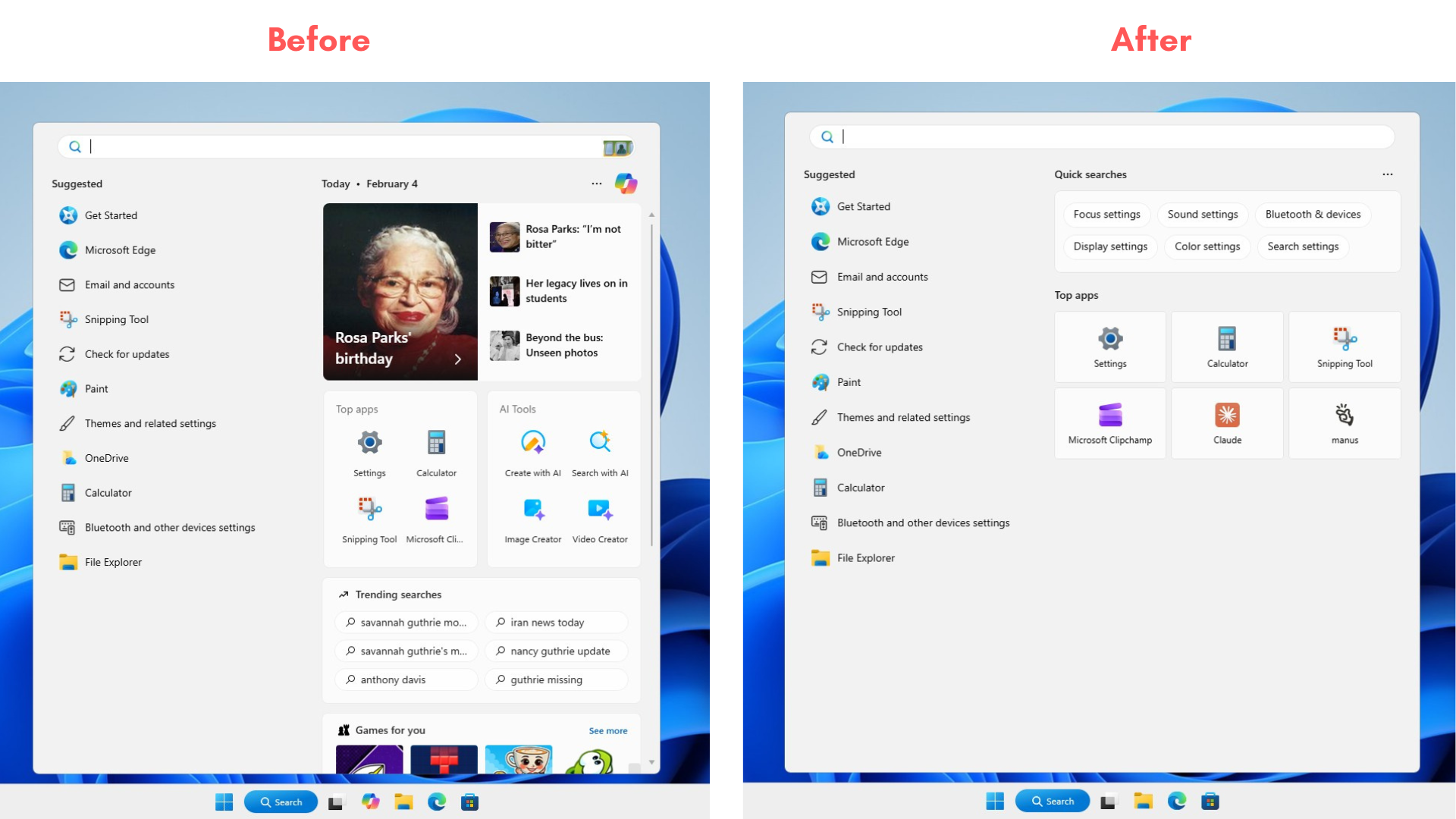
Por qué «Ask Copilot» podría superar a la búsqueda de Windows
De cara al futuro, Microsoft parece menos inclinado a refinar Windows Search y está experimentando con una nueva función llamada «Ask Copilot», que debutará en Windows 11 en 2026. Esta innovadora interfaz de búsqueda tiene como objetivo proporcionar una experiencia de búsqueda más limpia y eficiente.

A diferencia de la Búsqueda de Windows actual, Ask Copilot está diseñado con minimalismo. Prioriza la eficiencia centrándose en las búsquedas de aplicaciones, archivos y configuraciones, integrando sugerencias de IA a la perfección en el proceso.

Cabe destacar que Ask Copilot utiliza el mismo índice de búsqueda de Windows, pero con una comprensión más sofisticada de la intención del usuario. Por ejemplo, al escribir una consulta como «cómo aumentar el brillo de mi pantalla», se interpreta de forma inteligente, dirigiendo a los usuarios directamente a la configuración de brillo adecuada, en lugar de recurrir a una búsqueda genérica.
Esta función emergente de Ask Copilot promete una experiencia más fluida en comparación con la búsqueda tradicional de Windows; sin embargo, su eficacia general dependerá en última instancia de la preferencia del usuario y su interacción con las capacidades de IA.
¿Y tú? ¿Prefieres usar Windows Search o has recurrido a alternativas de terceros? Comparte tu opinión en los comentarios.