
Para quienes deseen instalar Windows 11, las imágenes ISO de la versión 25H2 están disponibles en los servidores de Microsoft. Los usuarios pueden descargarlas directamente desde el sitio web oficial para facilitar la instalación sin conexión o una configuración inicial. Para comenzar, diríjase a la página de descargas de Microsoft, busque la sección de imágenes ISO, seleccione la edición de Windows 11 25H2 deseada, elija su idioma e inicie la descarga.
Es muy recomendable conservar una copia de las imágenes ISO de Windows. Tener un archivo ISO a mano ofrece mayor flexibilidad en cuanto a los métodos de instalación, como actualizaciones manuales, instalaciones limpias o la creación de una copia de seguridad. Este recurso resulta invaluable en caso de que falle el arranque del PC.
Recientemente, Microsoft informó a Windows Latest que ahora actualiza mensualmente las imágenes ISO de Windows 11 con actualizaciones acumulativas. Esto significa que el instalador sin conexión incluirá las últimas mejoras, como un menú Inicio renovado e iconos de batería con colores vibrantes en la barra de tareas.

Cabe destacar que si actualmente utiliza Windows 11 versión 24H2, el soporte finalizará el 13 de octubre de 2026 para las ediciones Home y Pro. Por lo tanto, si experimenta problemas, le recomendamos actualizar a la versión 25H2 o utilizar el instalador sin conexión para empezar de cero.
El archivo ISO de Windows 11 25H2 tiene un tamaño aproximado de 7, 9 GB y está disponible en varias ediciones, incluidas Home, Pro y Enterprise. Cabe destacar que Microsoft ha eliminado las versiones de 32 bits, por lo que esta versión es exclusivamente de 64 bits, además de contar con compilaciones para ARM en dispositivos compatibles.
Descargar archivos ISO de Windows 11 25H2
Puedes descargar los archivos ISO de Windows 11 25H2 directamente desde Microsoft. A continuación, encontrarás enlaces generados que te permitirán acceder de inmediato:
Tenga en cuenta que estos enlaces son válidos durante 24 horas y nos esforzaremos por actualizarlos diariamente para garantizar que tenga acceso a la última imagen ISO 25H2.
Si tu archivo ISO proviene de una fuente diferente, es fundamental verificar su autenticidad. Puedes hacerlo comparando el valor hash con los datos de suma de comprobación de Microsoft. A continuación, te mostramos cómo confirmarlo:
Abra PowerShell e introduzca el Get-FileHashcomando para recuperar el valor hash del archivo. Por ejemplo, si su ISO se encuentra en el directorio de descargas, utilice el comando: Get-FileHash C:\Users\username\Downloads\Win11_24H2_English_x64. ISO.
Esto generará el valor SHA256, que puede comparar con la captura de pantalla que se muestra a continuación:

Pasos para descargar la imagen ISO de Windows 11 25H2
- Visita la página oficial de descarga de Windows 11 de Microsoft y desplázate hasta la sección titulada «Descargar imagen de disco de Windows 11 (ISO)».
- En este segmento, seleccione Windows 11 (ISO multi-edición para dispositivos x64) en el menú desplegable y pulse el botón Descargar ahora.

- Si su dispositivo utiliza la arquitectura ARM, haga clic en el aviso que aparece antes del menú desplegable y que indica: «Las imágenes ISO de Windows 11 para dispositivos Arm64 están disponibles aquí».
- A continuación, seleccione su idioma preferido para que coincida con el idioma del sistema, que encontrará en Configuración > Hora e idioma.

- Una vez que haya seleccionado el idioma, haga clic en Confirmar y se generará un enlace de descarga directa para el archivo ISO.
La imagen ISO de Windows 11 25H2 está disponible exclusivamente en formato de 64 bits, y su tamaño varía según el paquete de idioma elegido.
Instalación de Windows 11 25H2 mediante ISO
Actualización de sistemas Windows existentes mediante ISO (sin pérdida de datos)
Si ya utiliza Windows 11 y desea actualizar a la versión 25H2, siga estos sencillos pasos:
- Navegue hasta la carpeta que contiene el archivo ISO descargado, haga clic con el botón derecho sobre él y seleccione Montar para crear una unidad virtual en el Explorador de archivos.
- Acceda a la unidad montada y ejecute setup.exe.

- Aparecerá la ventana de “Configuración de Windows 11”.Seleccione Sí cuando se le solicite permiso de administrador. La configuración comenzará a buscar actualizaciones e instalará las actualizaciones de seguridad necesarias.

- Para omitir las actualizaciones, desmarque la opción «Quiero contribuir a mejorar la instalación».
- En la pantalla «Listo para instalar», asegúrese de que esté seleccionada la opción «Conservar archivos y aplicaciones personales».

- Finalmente, haga clic en Instalar y comenzará el proceso de actualización.

La instalación requerirá varios reinicios y suele durar entre 20 y 40 minutos, dependiendo de las especificaciones de su dispositivo.
Si prefiere realizar una instalación limpia utilizando la imagen ISO, repita los pasos anteriores, pero seleccione «Cambiar qué conservar» y opte por no conservar los archivos y aplicaciones personales, teniendo en cuenta que esto borrará todo el contenido de su sistema.
Cómo usar la herramienta de creación de medios para una instalación limpia de Windows 11 25H2
Para aquellos que opten por crear una unidad USB de arranque que contenga la versión 25H2, la herramienta de creación de medios de Microsoft, ahora actualizada para Windows 11 25H2, es un recurso excelente.
La herramienta de creación de medios también permite crear un archivo ISO; sin embargo, para una instalación USB, asegúrese de que su unidad tenga un mínimo de 8 GB de espacio disponible.
- Descarga e instala la herramienta de creación de medios de Windows desde el sitio web oficial de Microsoft.

- Abre la herramienta y selecciona «Crear medios de instalación».Aquí puedes elegir tu idioma y edición, y luego decidir si quieres crear una unidad USB de arranque o descargar el archivo ISO directamente.

- Haz clic en Siguiente y selecciona tu unidad flash USB entre las opciones disponibles.
- Al pulsar Finalizar, el programa de instalación de Windows descargará la versión 25H2 de Windows 11 y preparará la unidad USB de arranque o el archivo ISO.
Este método resulta especialmente útil para preparar medios de instalación para un PC diferente o cuando se necesita un instalador USB listo para usar.
Por qué siempre deberías guardar una imagen ISO de Windows 11.
Para los usuarios de Windows que llevan mucho tiempo utilizando la tecnología, mantener una copia de la imagen ISO es algo cuya importancia solo se comprende cuando se produce un fallo del sistema.
La principal razón para tener una copia de seguridad ISO es la recuperación; en los casos en que Windows no arranca o se corrompe, las herramientas de recuperación integradas dependen de los archivos que ya existen en el sistema. Si esos archivos están dañados, la recuperación no funcionará correctamente. Una imagen ISO proporciona una copia fiable y en buen estado de Windows para su reparación o reinstalación.

Realizar una instalación limpia utilizando una imagen ISO es la forma más fiable de resolver problemas técnicos recurrentes, debido a su capacidad para empezar de cero.
Dado que el tamaño de la imagen ISO ronda los 7 GB, mantener una unidad USB de arranque para la instalación sin conexión resulta de gran utilidad, especialmente en zonas con conectividad a Internet inestable.
Qué esperar durante la instalación de Windows 11 25H2
Tras la instalación, los usuarios se encontrarán con el proceso de configuración de Windows (OOBE) en el que:
- Seleccione su región e idioma.
- Inicia sesión con tu cuenta de Microsoft.
- Configurar los ajustes de privacidad.

Dependiendo de tu conexión a Internet y de la versión actual de tu sistema operativo, Windows puede instalar varias actualizaciones durante la instalación, y todo este proceso puede tardar entre 45 minutos y una hora.
Características principales y mejoras de Windows 11 25H2
La versión 25H2 de Windows 11 incluye numerosas funciones que mejoran la apariencia del sistema operativo e introducen diversas mejoras en la experiencia de usuario. Microsoft adopta una estrategia de implementación gradual para las funciones de Windows, lo que significa que no todas estarán disponibles inmediatamente después de instalar la versión 25H2. Además, varias funciones coinciden con las introducidas en la actualización 24H2.
Mejoras en el menú Inicio, la barra de tareas y el escritorio.
- Menú de inicio rediseñado: Este nuevo diseño introduce una sección desplazable de «Todas las aplicaciones», con opciones para alternar entre vista por categoría y cuadrícula. Además, ofrece un escalado adaptable para pantallas más grandes e incluye un botón para dispositivos móviles que permite la integración con Phone Link.
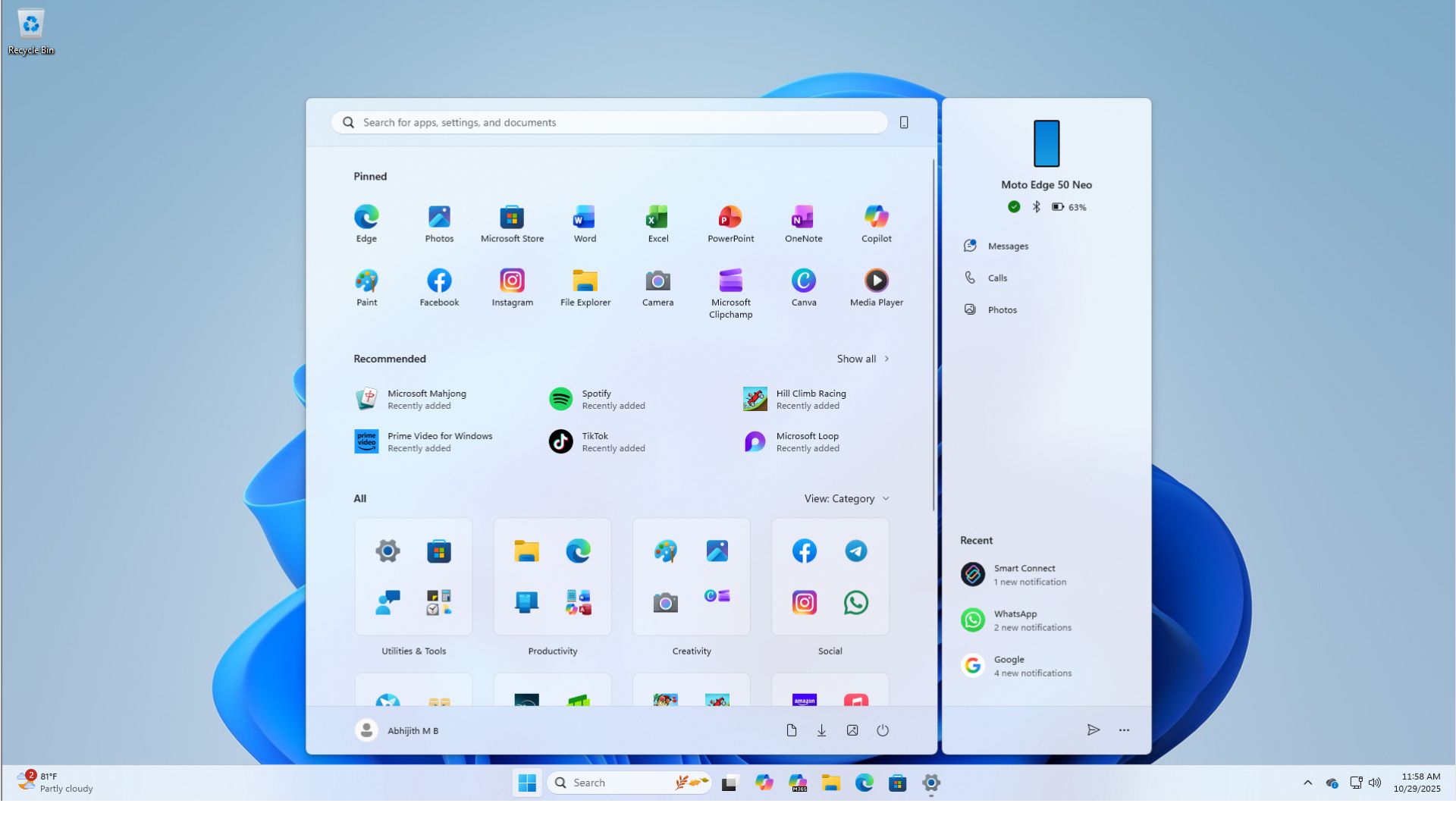
Configuración del menú Inicio con muchas funciones en Windows 11 después de la nueva actualización del menú Inicio. - Prueba de velocidad de red en la barra de tareas: Los usuarios pueden acceder a una prueba de velocidad de red integrada directamente desde la barra de tareas, lo que simplifica el proceso de comprobación de la velocidad de Wi-Fi o Ethernet.

- Actualizaciones de los iconos de la batería: La barra de tareas y la pantalla de bloqueo ahora presentan iconos de batería rediseñados con indicadores de color (verde, amarillo, rojo) y visualización del porcentaje.

- Vistas previas de búsqueda en la barra de tareas: Los resultados de búsqueda ahora agrupan los elementos por número de elementos, y los usuarios pueden previsualizar el contenido simplemente pasando el cursor sobre un resultado sin necesidad de abrirlo.

- Fondos de escritorio mejorados: Ahora los usuarios pueden configurar imágenes WebP (.webp) directamente como fondo de escritorio.

- Indicadores de hardware móviles: Ahora se pueden ajustar las posiciones en pantalla de los indicadores de hardware, como los controles de volumen y brillo, a través de la configuración de notificaciones.

Mejoras en el Explorador de archivos
- Sección recomendada: Una nueva sección «Recomendado» en la página principal del Explorador de archivos simplifica el acceso a los archivos de uso frecuente o descargados recientemente.

- Menú contextual simplificado: Las acciones comunes como Compartir, Copiar y Mover se han consolidado en un único menú organizado con separadores claros.

- Modo oscuro consistente: Las actualizaciones de las barras de progreso, las vistas de gráficos y los cuadros de diálogo de confirmación mejoran su compatibilidad con el tema oscuro.

- Función de dictado por voz: Los usuarios pueden utilizar el dictado por voz (tecla de Windows + H) para renombrar archivos directamente en el Explorador de archivos.

Integraciones de IA y Copilot
- Acciones de IA en el Explorador de archivos: Las funciones que antes se controlaban mediante la configuración empresarial ahora están habilitadas de forma predeterminada, lo que permite a los usuarios hacer clic con el botón derecho en los archivos e invocar funcionalidades de IA para realizar acciones como difuminar fondos, borrar objetos y resumir documentos de Microsoft 365 a través de Copilot.

- La función «Clic para realizar» y el Agente en Configuración ahora ofrecen un menú contextual con diversas acciones populares impulsadas por IA. La aplicación Configuración incluye enlaces de navegación directa a las páginas pertinentes a través del Agente.

- Copilot Vision en la barra de tareas: Los usuarios pueden compartir la ventana de una aplicación directamente con Copilot desde la barra de tareas para obtener información contextual sobre lo que se muestra actualmente.

- Descripciones de imágenes del Narrador: La función Narrador colabora con Copilot para proporcionar descripciones detalladas de las imágenes en todos los dispositivos Windows 11.

Mejoras en juegos y multimedia
- Experiencia de pantalla completa en dispositivos portátiles (FSE): Los dispositivos portátiles ahora cuentan con una interfaz estilo consola, libre de distracciones y centrada en la aplicación Xbox, que minimiza los procesos en segundo plano para mejorar el rendimiento. Recientemente, esta función ha sido rebautizada como Modo Xbox.
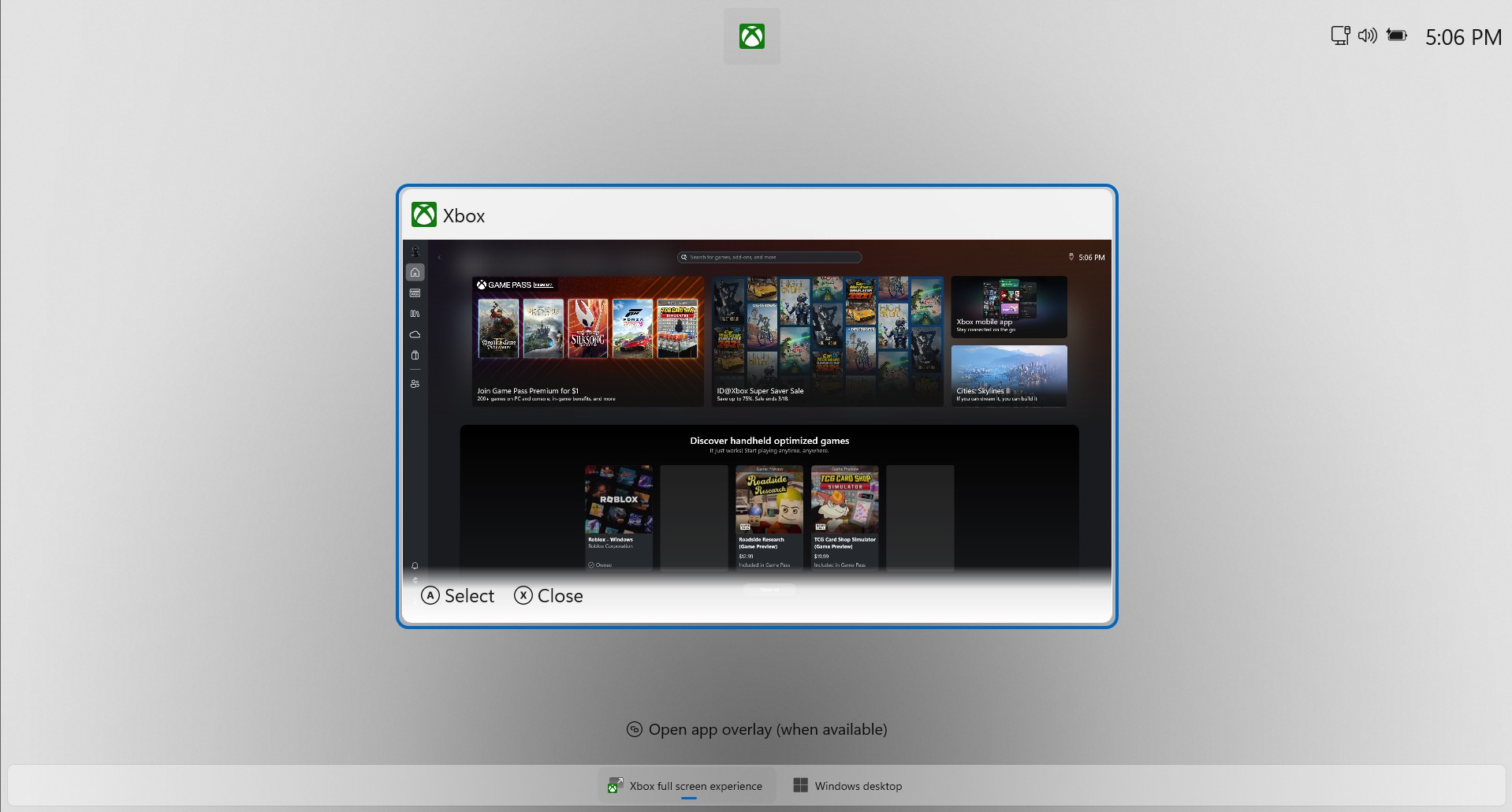
Cambiar entre el modo Xbox y el escritorio de Windows. - Atajos del mando de Xbox: En los dispositivos portátiles compatibles, al pulsar brevemente el botón Xbox se abre la barra de juegos, mientras que al mantenerlo pulsado se abre la vista de tareas.
- Servicios MIDI de Windows: La compatibilidad mejorada con MIDI 1.0 y MIDI 2.0 permite el enrutamiento entre aplicaciones y la personalización de los nombres de los puertos.
Actualizaciones de configuración y administración del sistema
- Migración del Panel de control: Los ajustes del teclado, como la velocidad de repetición de caracteres y la velocidad de parpadeo del cursor, junto con las configuraciones de fecha y hora, se han migrado del Panel de control a la aplicación Ajustes.

- Espacios de trabajo virtuales: Un nuevo interruptor en la configuración avanzada permite activar o desactivar fácilmente entornos virtuales como Hyper-V y Windows Sandbox.
- Configuración avanzada e integración con Git: La sección «Para desarrolladores» se ha renovado y ahora se llama «Configuración avanzada», mostrando los detalles del repositorio Git (rama, número de diferencias) en el Explorador de archivos.
- Control inteligente de aplicaciones: Los usuarios pueden activar o desactivar el Control inteligente de aplicaciones (SAC) directamente en la Seguridad de Windows sin necesidad de reinstalar completamente el sistema operativo.

El Control de Aplicaciones Inteligentes finalmente te permite desactivarlo sin reiniciar el sistema operativo. - Sysmon integrado: El Monitor del Sistema (Sysmon) es ahora una función opcional nativa que permite realizar un seguimiento de los eventos del sistema para mejorar la detección de amenazas.

- Control de cuentas de usuario (UAC) para la configuración de almacenamiento: Al acceder a la configuración de almacenamiento, aparecerá un cuadro de diálogo de Control de cuentas de usuario (UAC), lo que garantiza que solo los usuarios autorizados puedan manipular los archivos del sistema.
Funciones de entrada, accesibilidad y compatibilidad entre dispositivos
- Reanudación entre dispositivos: Retoma sin problemas las actividades de tu dispositivo Android en tu PC con Windows, incluyendo Spotify, documentos de Microsoft 365 y pestañas de navegación.

- Acceso por voz y escritura: El acceso por voz ahora admite comandos en lenguaje natural y cuenta con una configuración simplificada. La escritura por voz incluye una nueva configuración ajustable de «Tiempo de espera antes de actuar».
- Mejoras en el Narrador: El Narrador incluye un nuevo visor Braille, una experiencia de lectura mejorada dentro de Microsoft Word y un mayor control sobre el anuncio de los elementos en pantalla.
- Nuevos emojis y atajos: Ahora se incluye compatibilidad con Emoji 16.0, junto con un nuevo icono en la bandeja del sistema. Además, escribir guiones cortos y largos se simplifica gracias a los nuevos atajos de teclado con la tecla de Windows + Menos.

- Retroalimentación háptica del lápiz: Los lápices compatibles ofrecerán retroalimentación háptica al pasar el cursor sobre los botones de cierre o al cambiar el tamaño de las ventanas.
Mejoras de seguridad y servicios públicos
- Integración con el administrador de claves de acceso: Windows 11 se integra con administradores de credenciales de terceros para guardar y autenticar sin problemas las claves de acceso.
- Lectores de huellas dactilares externos: La seguridad de inicio de sesión mejorada de Windows Hello (ESS) ahora admite escáneres de huellas dactilares enchufables.
- Recuperación rápida de máquina (QMR): Permite realizar análisis específicos para reparar PC de forma remota y se activa automáticamente para los dispositivos Windows Pro que no están unidos a un dominio.

- Editor de texto de línea de comandos: Windows ahora incluye «Edit», un editor de texto de código abierto accesible directamente desde la interfaz de línea de comandos.

De cara al futuro: Mejoras futuras para Windows 11
La actualización 25H2 supone un avance significativo para Windows 11, pero es solo el principio. Microsoft se ha comprometido a implementar una serie de correcciones y mejoras más amplias en 2026, centrándose en la optimización del rendimiento, el uso de la memoria RAM del sistema, la capacidad de respuesta del Explorador de archivos y una mayor estabilidad general del sistema.
Disponer de la imagen ISO 25H2 significa contar con una base limpia y fiable no solo para las actualizaciones actuales, sino también para las futuras, a medida que estén disponibles para los participantes del programa Windows Insider.
Aunque existe una espera considerable hasta que los usuarios reciban las mejoras prometidas por Microsoft, disponer del archivo ISO oficial permite mantener el control sobre el entorno de Windows durante este período, ya sea para actualizar, reinstalar o realizar copias de seguridad.